Häufig gestellte Fragen
Wir haben NightyApp Schritt für Schritt erklärt: 10 Themen, 44 Fragen. Wenn du nicht findest, was du suchst, schreib an: info@nightyapp.app
Erste Schritte
Was ist NightyApp und wie fange ich an?
Was ist NightyApp und ist es kostenlos?
NightyApp ist eine App, die Restaurants, Cafés, Bars, Clubs, Konzerte, Theater und Events an einem Ort zeigt und dir ermöglicht, die Leute kennenzulernen, die gerade in der Location sind, in die du gehst.
Herunterladen, Entdecken, Einchecken, Matchen und Chatten sind kostenlos. Für mehr Matches, Nachrichten und selektive Sichtbarkeit gibt es Premium, für Geschenke gibt es Credits.
Kann ich die App ohne Registrierung nutzen?
Ja. Tippe auf dem Startbildschirm auf „Ohne Registrierung stöbern“. Deine Wahl wird auf deinem Handy gespeichert, beim nächsten Öffnen stöberst du direkt weiter.
- Freigeschaltet: Entdecken (Events, Locations, Veranstalter), Karte, Stadtauswahl, Filter, Location- und Event-Seiten, Bewertungen lesen.
- Gesperrt: die Tabs Check-in, Match und Nachrichten, Locations folgen, Events markieren. Im gesperrten Tab kommst du mit „Registrieren / Anmelden“ mit einem Tipp zurück zum Registrierungsbildschirm.
- Als Gast wird kein Konto angelegt: Wir bekommen weder deinen Namen noch deine E-Mail oder dein Foto.
Wie registriere ich mich?
- 1Mach auf dem Startbildschirm mit E-Mail, Google oder Apple weiter.
- 2Gib deinen Namen, dein Geburtsdatum, dein Geschlecht und an, mit wem du matchen möchtest (Geschlecht und Altersbereich).
- 3Füge deine Profilfotos hinzu und schreib auf Wunsch ein paar Zeilen „Über mich“.
- 4Bestätige die Nutzungsbedingungen und die Datenschutzerklärung.
💡 NightyApp ist nur für Personen ab 18 Jahren.
In welchen Städten und Sprachen gibt es die App?
In über 40 Ländern Europas sind tausende Städte und mehr als 160.000 Locations gelistet; jeden Tag kommen neue Events dazu.
Die App gibt es auf Türkisch, Englisch, Albanisch, Spanisch, Deutsch, Französisch, Russisch, Serbisch und Rumänisch. Du änderst die Sprache unter Profil > Einstellungen > Sprache; auch die Benachrichtigungen kommen in der gewählten Sprache.
Entdecken und Karte
Events, Locations und Städte finden
Wie finde ich Events und Locations?
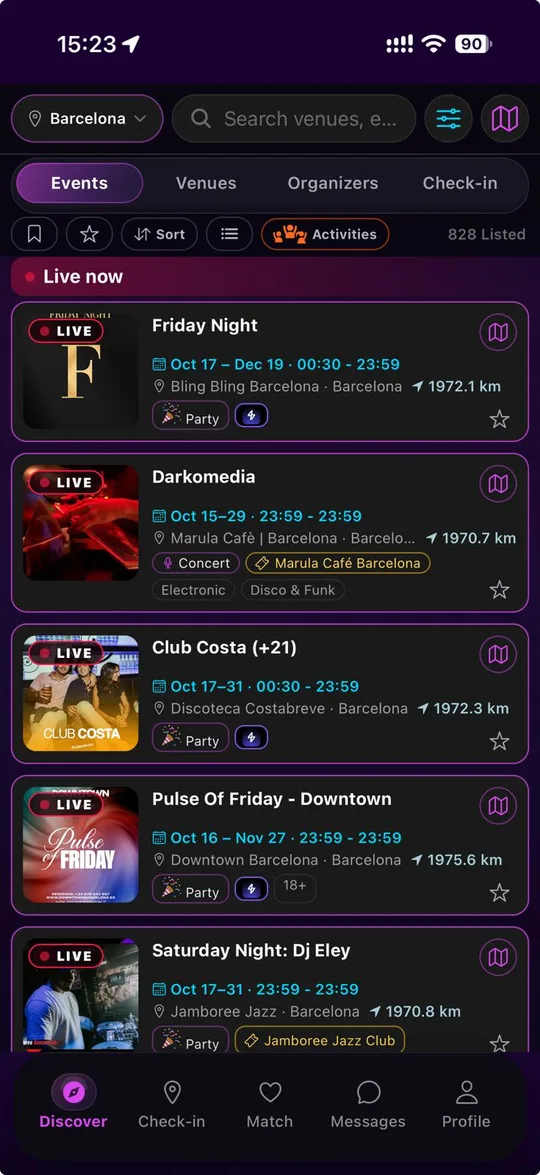
Oben im Tab Entdecken findest du die Unter-Tabs „Events“, „Locations“, „Veranstalter“ und „Check-in“.
- Events: nach Tagen sortiert. Zuerst „Hervorgehoben“, dann „Jetzt live“, „Heute“, „Morgen“ und die folgenden Tage. Events ohne festes Datum stehen unter „Datum unbestätigt“.
- Locations: Restaurant, Café, Bar, Club, Konzerthalle, Theater und mehr; mit Bewertung, Entfernung und Live-Auslastung.
- Veranstalter: Firmen, die Events organisieren, und Ticketplattformen.
- Check-in: Locations im Umkreis von 200 Metern; tippe auf eine und mach den Check-in auf der Location-Seite.
Wie wähle ich eine Stadt aus?
- 1Tippe auf den Standort-Chip links neben dem Suchfeld (standardmäßig steht dort dein aktueller Bezirk).
- 2Wähle „In Meiner Nähe“ und stell die Entfernung zwischen 1 und 100 km ein, oder gib im Feld „Stadt Finden“ einen Stadtnamen ein.
- 3Neben jeder Stadt steht, wie viele Locations und Events es dort gibt. Bei leerem Feld werden deine Provinz und die nächsten Städte vorgeschlagen.
💡 Kleinstädte und Bezirke werden der Stadt zugeordnet, zu der sie gehören; fehlt dein Ort in der Liste, probier die nächste größere Stadt.
Wie benutze ich Filter und Sortierung?
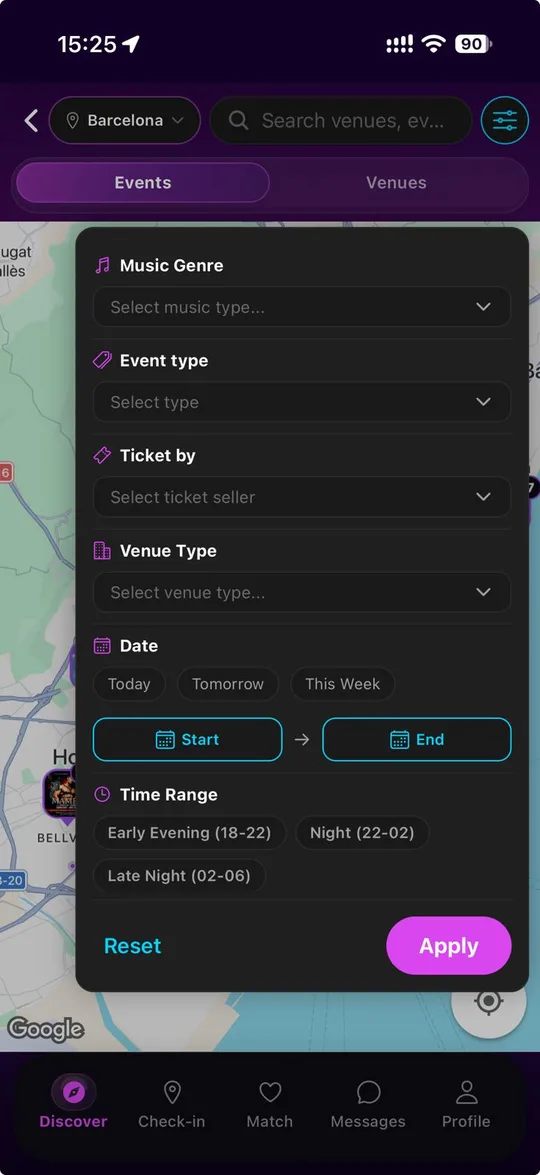
Wähle im Fenster, das mit der Schaltfläche „Filter“ aufgeht, beliebig viel aus und tippe auf „Anwenden“; „Zurücksetzen“ löscht alles.
- Filter: Musikrichtung, Veranstaltungstyp, Ticket über (Anbieter), Locationtyp, Datum (Heute, Morgen, Dieses Wochenende, Diese Woche oder eigener Zeitraum), Zeitbereich (18–22, 22–02, 02–06), Menge (Lebhaft, Mittel, Ruhig), Min Bewertung.
- Sortieren: Standard, Nach Datum, Nach Entfernung, Nach Bewertung, Nach Beliebtheit, Nach Aktivität. Hervorgehobene Events bleiben bei jeder Sortierung ganz oben.
- Kurzbefehle: Das Lesezeichen-Symbol zeigt Locations, denen du folgst, das Stern-Symbol die Events, die du markiert hast; die Schaltfläche daneben wechselt zwischen Karten- und Listenansicht.
Wie funktioniert die Karte?
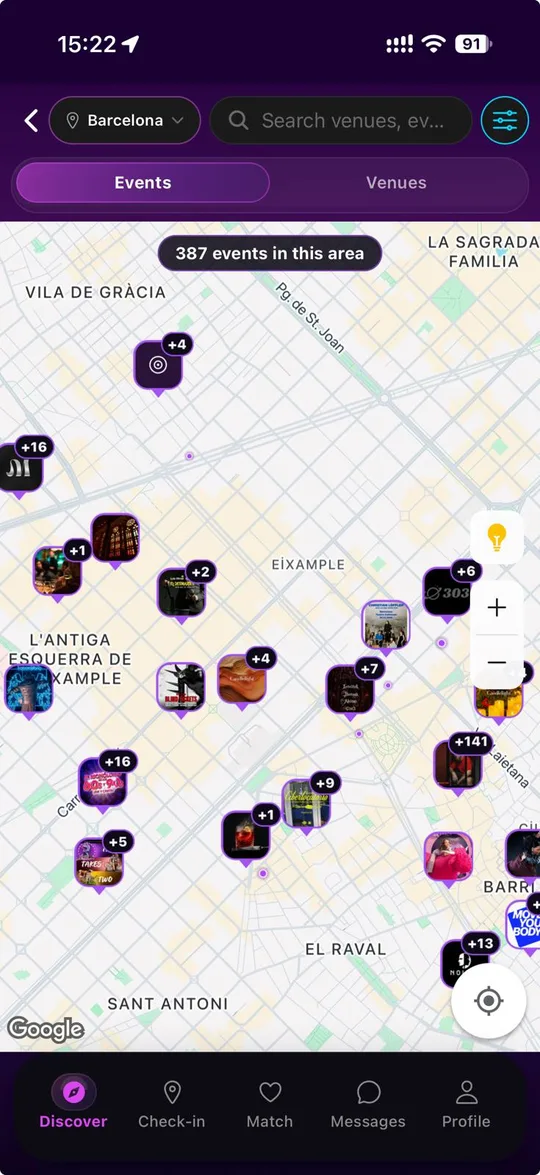
- Tippe auf das Kartensymbol neben dem Suchfeld; die Karte zeigt den Unter-Tab, in dem du gerade bist.
- Die Markierungen sind Fotos der Locations oder Events; hat ein Event kein Foto, erscheint das Symbol der Locationart.
- Wenn du auf Straßenebene zoomst, erscheinen unter den Markierungen Name und Infos; beim Herauszoomen bleiben nur die Fotos.
- Das „+N“ an einer Markierung bedeutet, dass es am selben Ort noch N weitere Events gibt; auf der Karte, die nach dem Tippen aufgeht, blätterst du mit den Pfeilen.
Wozu dient es, einer Location zu folgen und ein Event zu markieren?
- Folgen: das Lesezeichen-Symbol oben rechts auf der Location-Seite. Die Ankündigungen der Locations, denen du folgst, landen in den Benachrichtigungen unter „Gefolgt“; auf Wunsch bekommst du nur von ihnen Benachrichtigungen.
- Stern: der Stern auf der Eventkarte. Was du markiert hast, steht im Stern-Kurzbefehl unter Entdecken. Niemand sieht, wer markiert hat, sichtbar ist nur die Gesamtzahl.
Kaufe ich das Ticket über NightyApp?
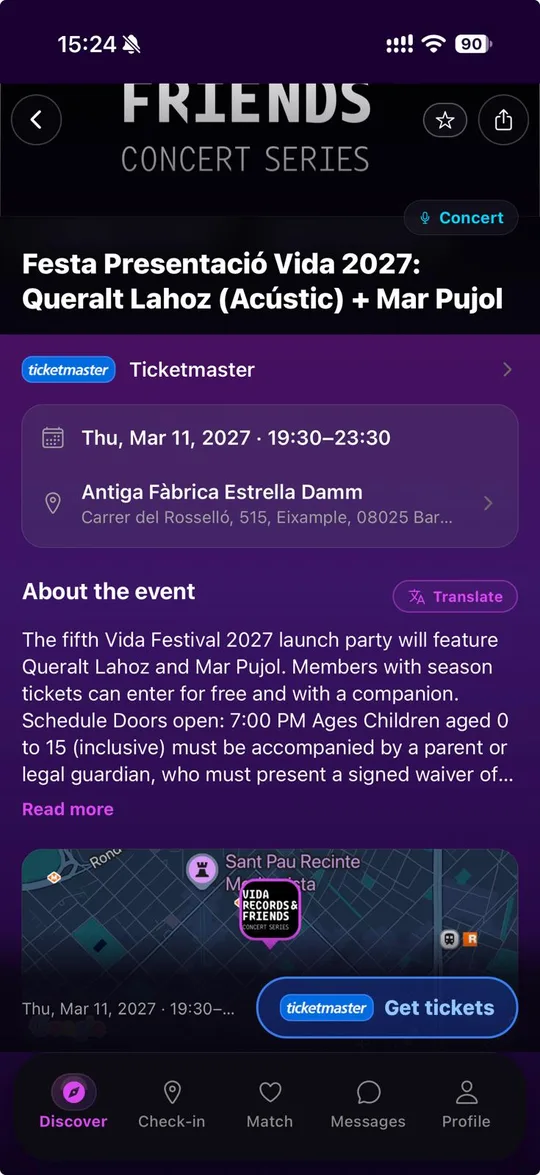
Nein. Tickets kauft man auf den offiziellen Verkaufsseiten (Ticketmaster, Eventim, Biletix, iaBilet usw.). Die Ticket-Schaltfläche auf der Event-Seite führt dich direkt zur richtigen Seite; bezahlt wird dort.
Check-in
Zeig, dass du da bist, und bestimme, wer dich sieht
Wie mache ich einen Check-in?
- 1Öffne die Seite der Location, in der du bist (Entdecken > Unter-Tab Check-in listet die Locations im Umkreis von 200 m).
- 2Tippe oben auf „Check-in“. Du musst weniger als 100 Meter von der Location entfernt sein und die Standortberechtigung erteilt haben.
- 3Wähle im Fenster „Wie möchtest du einchecken?“ eine Option.
- 4Du siehst „Willkommen bei …!“ und die Schaltfläche wird grün mit „Du bist hier“.
💡 Ist die Schaltfläche gesperrt, steht der Grund darunter: „Komm … näher“, „In … Minuten“, „Standortberechtigung erforderlich“ oder „Du bist nicht in diesem Gebiet“.
Was bedeuten die Check-in-Optionen?
- Nur einchecken: Du erscheinst in der Liste „Personen Hier“, aber nicht in den Match-Karten.
- Einchecken und am Matching teilnehmen: Du erscheinst in den Match-Karten der Leute vor Ort, und sie in deinen.
- Anonym einchecken: Du erscheinst in der Liste als namenlose Figur und nimmst nicht am Matching teil; dieser Check-in bleibt auch in deinem Profilverlauf verborgen.
- Nur für ausgewählte Personen sichtbar (Premium): Von den Leuten vor Ort sehen nur die von dir Gewählten dich und können mit dir matchen; alle anderen sehen dich gar nicht.
Wie funktioniert „Nur für ausgewählte Personen sichtbar“?
- 1Wähle bei den Check-in-Optionen „Nur für ausgewählte Personen sichtbar“; das Fenster „Wer kann dich sehen?“ geht auf. Anfangs ist niemand ausgewählt, also kann dich niemand sehen.
- 2In der Liste stehen alle Leute vor Ort. Tippe auf die Zeile einer Person, um sie auszuwählen oder die Auswahl aufzuheben. Für die schnelle Auswahl nutze die Chips „Alle“, „Frauen“, „Männer“, „Leeren“.
- 3Wenn du lange auf ein Foto drückst, öffnet es sich groß; ein weiterer Tipp schließt es. Tippst du kurz auf das Foto, öffnet sich das Profil; wenn du zurückgehst, bleibt deine Auswahl erhalten.
- 4Wähle unter „Sichtbarkeitsdauer“ Unbegrenzt, 1 Stunde oder 2 Stunden. Nach Ablauf bist du automatisch für alle sichtbar.
- 5Tippe auf „Speichern“. Das Handy vibriert und es steht „Für N Personen sichtbar ✓“.
- Ausgewählte Personen wissen nicht, dass sie ausgewählt wurden.
- Wen du nicht auswählst, sieht dich weder in der Liste noch in den Match-Karten; nicht einmal als anonyme Zeile. Du selbst siehst weiterhin alle vor Ort.
- Um deine Auswahl zu ändern, tippe auf die grüne Schaltfläche „Du bist hier“; das 💎-Abzeichen daneben zeigt, wie viele Personen du gewählt hast. Mit dem Schalter „Alle / Meine Auswahl“ oben im Fenster öffnest du dich jederzeit für alle.
- Kommt bei geöffneter Location-Seite jemand Neues dazu, erscheint der Hinweis „N neue Personen sind da“; du kannst deine Liste aktualisieren. Auch durch Herunterziehen aktualisierst du.
- Beim Auschecken oder bei einem neuen Check-in wird die Auswahl zurückgesetzt.
💡 Ohne Premium siehst du das Fenster als unscharfe Vorschau; die Schaltfläche „Mit Premium freischalten“ führt zum Premium-Screen.
Wer ist in der Location und wie sehen sie mich?
Tippe auf der Location-Seite links neben der Schaltfläche „Check-in“ auf die Personenzahl; die Liste „Personen Hier“ geht auf. Deine eigene Zeile steht mit dem Label „Du“ ganz oben. Ein Tipp auf eine Person öffnet ihr Profil.
- Wer anonym eingecheckt hat oder die Einstellung „In Venue-Liste anzeigen“ ausgeschaltet hat, erscheint als „Anonym / Profil verborgen“ und das Profil lässt sich nicht öffnen.
- Eine von dir blockierte Person siehst du nicht, und sie sieht dich nicht.
- Dein Alter und deine Flagge kannst du unter Profil > Privatsphäre verbergen; dann sind sie auch in der Liste und beim Matching verborgen.
Wie checke ich aus? Gibt es ein automatisches Auschecken?
- 1Tippe auf der Location-Seite auf die grüne Schaltfläche „Du bist hier“.
- 2Tippe ganz unten im Fenster auf die rote Schaltfläche „Auschecken“ und bestätige.
- Wenn du dich von der Location entfernst: Solange die App offen ist, wird dein Standort alle paar Minuten geprüft; bist du bei zwei Messungen hintereinander mehr als 200 Meter von der Location entfernt, wirst du automatisch ausgecheckt und es steht „Du hast … verlassen“.
- Wenn die Zeit abläuft: Ein Check-in bleibt höchstens 6 Stunden aktiv.
- Wenn du an einer anderen Location eincheckst, wirst du automatisch aus der vorherigen ausgecheckt.
- Beim Auschecken werden deine Swipes (Like / Überspringen) an dieser Location gelöscht; deine Matches und Chats bleiben.
Wie verberge oder lösche ich meinen Check-in-Verlauf?
Der Check-in-Tab im unteren Menü ist „Mein Check-in-Verlauf“: ganz oben deine Kronen, dann die aktive Karte „Du bist jetzt hier“, darunter deine bisherigen Check-ins (in 10er-Schritten). Ein Tipp auf eine Karte öffnet die Location-Seite.
- 1Halte die Karte, die du verbergen oder entfernen willst, eine halbe Sekunde gedrückt.
- 2Wähle im Fenster „Was möchtest du mit diesem Check-in tun?“ aus:
- Verbergen (andere sehen es nicht): bleibt in deiner Liste mit durchgestrichenem Augensymbol, ist aber in „Besuchte Orte“ in deinem Profil für andere nicht sichtbar. Ist er verborgen, machst du ihn an derselben Stelle mit „Zeigen“ wieder sichtbar.
- Komplett entfernen: verschwindet auch aus deiner Liste.
💡 Wenn du die besuchten Orte in deinem Profil gar nicht zeigen willst, schalte Profil > Privatsphäre > „Besuchte Orte teilen“ aus.
Matching
Lerne die Leute an derselben Location kennen
Wie funktioniert das Matching?
- 1Mach an einer Location einen Check-in mit „Einchecken und am Matching teilnehmen“.
- 2Öffne den Tab Match; oben stehen der Name der Location und „N Personen übrig“.
- 3Wische die Karte nach rechts oder tippe auf ♥: gefällt mir. Wische nach links oder tippe auf ✕: überspringen. Mit einem Tipp rechts / links auf das Foto kommst du zu den anderen Fotos; die Info-Schaltfläche öffnet das Profil.
- 4Bei gegenseitigem Gefallen erscheint der Screen „Es ist ein Match!“: Mit „Nachricht senden“ wechselst du in den Chat, oder mit „Weiter Entdecken“.
- In den Karten erscheinen nur Leute, die an derselben Location sind, am Matching teilnehmen, „Offen für Matches?“ eingeschaltet haben und deren Geschlechts- / Alterswünsche mit deinen gegenseitig zusammenpassen.
- Ohne Check-in steht im Tab „Check-in an einem Ort, um zu matchen“.
- Swipes lassen sich nicht rückgängig machen; da sie beim Auschecken gelöscht werden, können beim nächsten Check-in aber dieselben Leute wieder erscheinen.
Gibt es ein tägliches Match-Limit?
- Kostenlos: 3 Swipes pro Location (bei einem Check-in auf Provinz- / Bezirksebene 5), höchstens 5 verschiedene Locations pro Tag. Die Zähler erscheinen auf dem Screen als „x/3 dieser Ort“ und „x/5 Orte heute“ und werden jeden Tag zurückgesetzt.
- Premium: unbegrenzte Swipes.
Wer hat mich gemocht?
Die Karte „Hat dich gemocht“ im Tab Match zeigt, wie viele Leute dich gemocht haben. Mit Premium siehst du alle, die dich gemocht haben; ohne Premium sind die Fotos unscharf.
Was ist Random Match?
Ein Spiel, das manche Locations veranstalten: Die Location matcht zufällig eine teilnehmende Frau mit einem Mann. Wenn die Location das Spiel öffnet und du dort eingecheckt bist, erscheint auf der Location-Seite der Tab „Zufalls-Match“.
- 1Tippe im Tab „Zufalls-Match“ auf „Mitmachen“.
- 2Sobald dein Gegenüber gefunden ist, erscheint eine Karte; antworte innerhalb von 10 Sekunden mit „Annehmen“ oder „Überspringen“.
- 3Wenn ihr beide annehmt, erscheint „Ihr habt ein Match! Der Chat ist offen“ und der Chat beginnt. Dieselben zwei Personen werden nicht noch einmal gematcht.
Nachrichten und Benachrichtigungen
Chat, Geschenke, Meldungen und Benachrichtigungsfach
Wie viele Nachrichten kann ich schreiben und wie lange läuft ein Match?
- Kostenlos: 3 Nachrichten pro Match; das Match bleibt 3 Stunden offen.
- Premium: 10 Nachrichten pro Match; das Match bleibt 12 Stunden offen.
- Nachrichtenpaket kaufen (1 Credit): 10 Nachrichten für euch beide und mindestens 12 Stunden, nur für dieses Match. Dein Gegenüber sieht, dass du es gekauft hast.
- Ist dein Kontingent aufgebraucht, erscheinen eingehende Nachrichten unscharf; zum Lesen und Antworten brauchst du Premium oder ein Nachrichtenpaket.
Wie sende ich ein Geschenk und wie viele Credits kostet es?
Tippe im Chat neben dem Textfeld auf die Geschenk-Schaltfläche und wähle das Geschenk. Geschenke zählen nicht zum Nachrichtenlimit, sie werden mit Credits bezahlt (1 ₭ = 1 Credit).
- 0,5 ₭: Blume, Herz, Rose.
- 1 ₭: Kuss, Feuer, Champagner.
- 2 ₭: Cocktail, Diamant.
- Auch im Location-Chat kannst du Geschenke senden: Wähle das Geschenk und im Schritt „An wen?“ die Person (an Anonyme kann nichts gesendet werden).
Wie melde oder blockiere ich jemanden, der mich stört?
- Eine einzelne Nachricht: Halte die Nachricht gedrückt, wähle „Nachricht melden“ und markiere den Grund (Belästigung / Beleidigung, Sexuelle Inhalte, Betrug / Spam, Drohung / Gewalt, Sonstiges).
- Die Person: im Menü ⋮ oben rechts im Chat mit „Melden“, „Blockieren“ oder „Match Auflösen“.
- Eine von dir blockierte Person sieht dich weder in den Location-Listen noch beim Matching, und du siehst sie ebenfalls nicht. Meldungen werden von unserem Team geprüft.
Was steht im Tab Benachrichtigungen?
Wechsle mit dem Schalter „Nachrichten / Benachrichtigungen“ über dem Tab Nachrichten zu „Benachrichtigungen“. Ankündigungen von Locations, Matches, Spiele und Geschenke werden hier gesammelt; sie landen hier auch, wenn Benachrichtigungen auf dem Handy ausgeschaltet sind, und werden 30 Tage gespeichert.
- Gefolgt: Benachrichtigungen von Locations, denen du folgst.
- Andere: alles Übrige.
- Ein Tipp auf eine Benachrichtigung öffnet die zugehörige Location, das Event oder den Chat.
Was sind die Nachrichten vom „NightyApp-Team“ und wie lösche ich sie?
Die Zeile „NightyApp-Team“ steht in der Nachrichtenliste immer ganz oben; hier kommen Ankündigungen und Hinweise zu deinem Konto an, Antworten sind nicht möglich. Zum Löschen halte die Zeile gedrückt und tippe auf „Löschen“; kommt eine neue Nachricht, erscheint die Zeile wieder.
Spiele und Location-Chat
König / Königin, Kronen und Location-Pinnwand
Wie spielt man das Spiel König / Königin?
Wenn eine Location das Spiel startet, sehen alle, die dort eingecheckt sind, auf der Location-Seite den Tab „König/Königin“. In deinem Profil muss als Geschlecht weiblich oder männlich stehen; sonst kannst du nur zuschauen.
- 1Um zu kandidieren, tippe auf „Ja, ich kandidiere 👑“ (in den letzten Minuten ist die Anmeldung geschlossen).
- 2Männer stimmen für Frauen ab, Frauen für Männer: Wähle mit dem Regler eine Punktzahl von 1 bis 10 und tippe auf „Abstimmen & weiter“. Die Stimmen sind anonym, jede Kandidatin und jeder Kandidat wird einmal bewertet.
- 3Nach Ablauf der Zeit gibt die Location das Ergebnis bekannt: Es erscheint ein Fenster „Heute Nacht“ mit König / Königin. Zum Gewinnen braucht man Stimmen von mindestens 20 % der Teilnehmenden.
Wo sind meine gewonnenen Kronen und wie verberge ich sie?
Deine Kronen stehen ganz oben im Check-in-Tab und in deinem Profil: mit König / Königin, Location, Datum, Durchschnittsbewertung und Stimmenzahl. Hältst du deine eigene Krone eine halbe Sekunde gedrückt, erscheint „Was soll mit dieser Krone passieren?“: Ausblenden (nur du siehst sie), Zeigen oder Komplett entfernen.
Was ist der Location-Chat (Dashboard)?
Die gemeinsame Chat-Pinnwand der Location im jeweiligen Moment. Nur wer gerade dort eingecheckt ist, kann schreiben; die Nachrichten können auch auf Bildschirmen in der Location erscheinen.
- Kostenlos 1 Nachricht pro Tag, Premium 20 Nachrichten pro Tag.
- Wenn du eine Nachricht gedrückt hältst: Antworten, Bearbeiten und Löschen (eigene Nachrichten), Melden (Nachrichten anderer).
- Von der Pinnwand aus kannst du auch Geschenke senden.
Location- und Event-Seiten
Was steht auf einer Location-Seite?
Was steht auf einer Location-Seite?
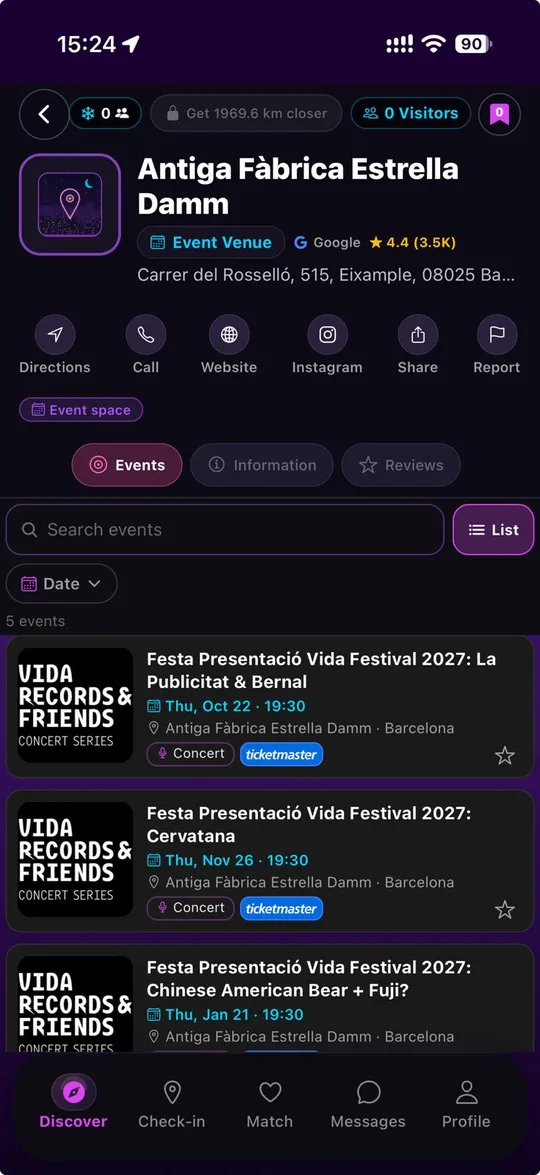
- Schaltflächen: Route (Google Maps), Anrufen, Webseite, Instagram, Teilen, Melden. Schaltflächen ohne Infos werden nicht angezeigt.
- Oberer Bereich: Besucherzahl, Folgen-Schaltfläche und Followerzahl, Zahl der Personen vor Ort und die Schaltfläche Check-in.
- Tabs: Events, Information, Speisekarte (bei Gastronomie), Fotos, Videos, Bewertungen. Läuft ein Spiel oder ein Chat, kommen König/Königin, Zufalls-Match und Dashboard dazu.
Wie filtere ich die Events einer Location oder eines Veranstalters?
- Such im Tab Events mit „Veranstaltungen suchen“ nach dem Namen und wähle die Listen- oder Kartenansicht.
- Filtere nach Datum (Heute, Morgen, Dieses Wochenende, Diese Woche), Veranstaltungstyp und Veranstalter.
- Bei Veranstaltern mit Events in mehreren Städten erscheint der Filter „Stadt“; er öffnet sich standardmäßig mit der Stadt, die du unter Entdecken gewählt hast, und mit dem Suchfeld findest du eine Stadt.
- „Sortieren“: Nach Datum (nächstes Datum zuerst), Nach Entfernung, Nach Beliebtheit. Hervorgehobene Events bleiben ganz oben.
Wie gebe ich eine Bewertung und Punkte ab?
Du schreibst im Tab Bewertungen; aber nur, wenn du vorher an dieser Location eingecheckt hast. So stammen die Bewertungen wirklich von Leuten, die dort waren. Bewertungen in anderen Sprachen kannst du mit Premium mit einem Tipp übersetzen.
Was sind Location-Stories?
Locations teilen Stories mit Fotos und kurzen Videos (höchstens 30 Sek.); Stories bleiben 12 Stunden online. Das Foto einer Location mit Story erscheint mit einem Ring, mit einem Tipp schaust du sie an. Eine unangemessene Story kannst du mit „Melden“ melden.
Mein Ort ist nicht in der Liste. Wie füge ich ihn hinzu?
- 1Wechsle in Entdecken oben zum Tab „Check-in“ (hier stehen Orte in deiner Nähe).
- 2Tippe über der Liste auf „Nicht in der Liste? Ort hinzufügen“.
- 3Gib den Namen des Ortes ins Suchfeld ein oder tippe auf der Karte auf den Namen des Ortes.
- 4Tippe auf „Diese Location hinzufügen“ und bestätige. Die Seite der Location öffnet sich und du kannst sofort einchecken.
💡 Nur gesellige Orte können hinzugefügt werden: Restaurants, Cafés, Bars, Clubs, Karaoke, Einkaufszentren und Ähnliches. Du musst angemeldet sein. Der Ort erscheint sofort in deiner Liste und für alle innerhalb weniger Minuten.
Profil und Privatsphäre
Fotos, Verifizierung, Einstellungen, Konto löschen
Wie bearbeite ich meine Profilfotos?
- Es gibt 3 Fotoplätze; das Foto mit dem Label ★ „Haupt“ auf dem ersten Platz ist dein Profilfoto.
- Um ein anderes Foto zum Profilfoto zu machen, tippe auf das ☆-Symbol darauf.
- ✕ löscht das Foto; mit einem Tipp auf einen leeren Platz fügst du ein neues hinzu. Du kannst höchstens 10 Fotos pro Tag hochladen.
- Fotos werden automatisch auf unangemessene Inhalte und das Alter geprüft; hast du deine Identität verifiziert, werden neue Fotos mit deinem Gesicht abgeglichen.
Wie verifiziere ich meine Identität (blauer Haken)?
- 1Profil > Konto > „Identität verifizieren“.
- 2Mach die verlangte Pose (lächeln, Mund öffnen, nach links oder rechts schauen) und tippe auf „Selfie aufnehmen“.
- 3Tippe auf „Bestätigen“. Bei Erfolg steht „Identität bestätigt ✓“ und in deinem Profil erscheint ein blauer Haken.
💡 Das Selfie selbst wird nicht gespeichert; Details stehen in der Datenschutzerklärung.
Welche Privatsphäre-Einstellungen gibt es?
Profil > Profil > „Privatsphäre“:
- Offen für Matches?: Ist es aus, erscheinst du in keiner Match-Karte.
- Mein Alter verbergen: Deine Matches und die Location-Liste sehen dein Alter nicht.
- Meine Flagge verbergen: Dein Land wird auf dieselbe Weise verborgen.
- Besuchte Orte teilen: schaltet den Bereich „Besuchte Orte“ in deinem Profil ein / aus.
- In Venue-Liste anzeigen: Ist es aus, erscheinst du in der Liste der Personen vor Ort anonym.
- Mit Profil > Profil > „Wie andere mich sehen“ prüfst du dein Profil aus der Sicht anderer.
Wie stelle ich Benachrichtigungen ein?
Profil > Einstellungen > „Benachrichtigungen“: Du schaltest Benachrichtigungen für neue Matches, neue Nachrichten, Ablaufwarnungen sowie Erwähnungen / Geschenke im Location-Chat einzeln ein und aus. Für Ankündigungen von Locations kannst du „Von allen Orten“, „Nur gefolgte“ oder „Keine Ort-Benachrichtigungen“ wählen. An derselben Stelle gibt es auch die Einstellungen Sprache, Standortberechtigung und Darstellung (System / Dunkel / Hell).
Wie lösche ich mein Konto?
- 1Profil > Konto > „Konto Löschen“.
- 2Lies, was gelöscht wird (Profil, Matches und Nachrichten, Check-in-Verlauf, Locations, denen du folgst) und tippe auf „Weiter“.
- 3Gib „löschen“ in das Feld ein und tippe auf „Mein Konto endgültig löschen“. Das lässt sich nicht rückgängig machen.
💡 Hast du ein Abo, beendet das Löschen des Kontos das Abo nicht; kündige es zusätzlich im App Store / bei Google Play.
Locations und Veranstalter
Für Location-Inhaber und Eventveranstalter
Wie füge ich meine Location hinzu und verwalte sie?
Stelle unter venue-admin.nightyapp.app einen Antrag für eine Location oder einen Veranstalter. Nach der Freigabe verwaltest du im Panel deine Events, deine Speisekarte, Fotos und Stories, sendest Benachrichtigungen (Ankündigungen), startest die Spiele König / Königin und Random Match und blendest den Location-Chat auf einem Bildschirm ein.
Wie funktionieren Location-Credits?
Location-Credit-Pakete (25, 50, 100, 250) können in der App nur Location-Verwalter kaufen; die Credits werden dem eigenen Konto des Käufers gutgeschrieben. Bei kostenpflichtigen Aktionen für eine Location wird zuerst das Guthaben der Location verwendet, reicht es nicht, die Credits des ausführenden Verwalters.