
Întrebări frecvente
Am explicat NightyApp pas cu pas: 10 secțiuni, 44 întrebări. Dacă nu găsești ce cauți, scrie-ne la: info@nightyapp.app
Primii pași
Ce este NightyApp și cum începi?
Ce este NightyApp, este gratuită?
NightyApp este o aplicație care arată într-un singur loc restaurante, cafenele, baruri, cluburi, concerte, teatre și evenimente și îți permite să cunoști oamenii care se află chiar atunci în locația în care ai ajuns.
Descărcarea, descoperirea, check-in-ul, potrivirile și mesajele sunt gratuite. Pentru cei care vor mai multe potriviri, mai multe mesaje și vizibilitate selectivă există Premium, iar pentru cadouri există credite.
Pot folosi aplicația fără înregistrare?
Da. Pe ecranul de start atinge „Explorează fără cont”. Alegerea ta este reținută pe telefon, iar când deschizi din nou aplicația continui direct să explorezi.
- Deschise: Descoperă (evenimente, locații, organizatori), harta, alegerea orașului, filtrele, paginile locațiilor și ale evenimentelor, citirea recenziilor.
- Blocate: filele Check-in, Potrivire și Mesaje, urmărirea locațiilor, marcarea evenimentelor cu stea. Din fila blocată revii cu o singură atingere la ecranul de înregistrare, cu „Înregistrează-te / Conectează-te”.
- Ca vizitator nu se creează cont: numele, e-mailul sau fotografiile tale nu ajung la noi.
Cum mă înregistrez?
- 1Pe ecranul de start continuă cu e-mail, Google sau Apple.
- 2Introdu numele, data nașterii, genul și cu cine vrei să te potrivești (gen și interval de vârstă).
- 3Adaugă fotografiile de profil și, dacă vrei, scrie o scurtă descriere „despre mine”.
- 4Acceptă Termenii de utilizare și Politica de confidențialitate.
💡 NightyApp este doar pentru persoane de 18 ani și peste.
În ce orașe și limbi este disponibilă?
Peste 160.000 de locații din mii de orașe din peste 40 de țări europene sunt listate, iar în fiecare zi se adaugă evenimente noi.
Aplicația este disponibilă în turcă, engleză, albaneză, spaniolă, germană, franceză, rusă, sârbă și română. O schimbi din Profil > Setări > Limbă; notificările vin tot în limba aleasă.
Descoperă și harta
Cum găsești evenimente, locații și orașe
Cum găsesc evenimentele și locațiile?
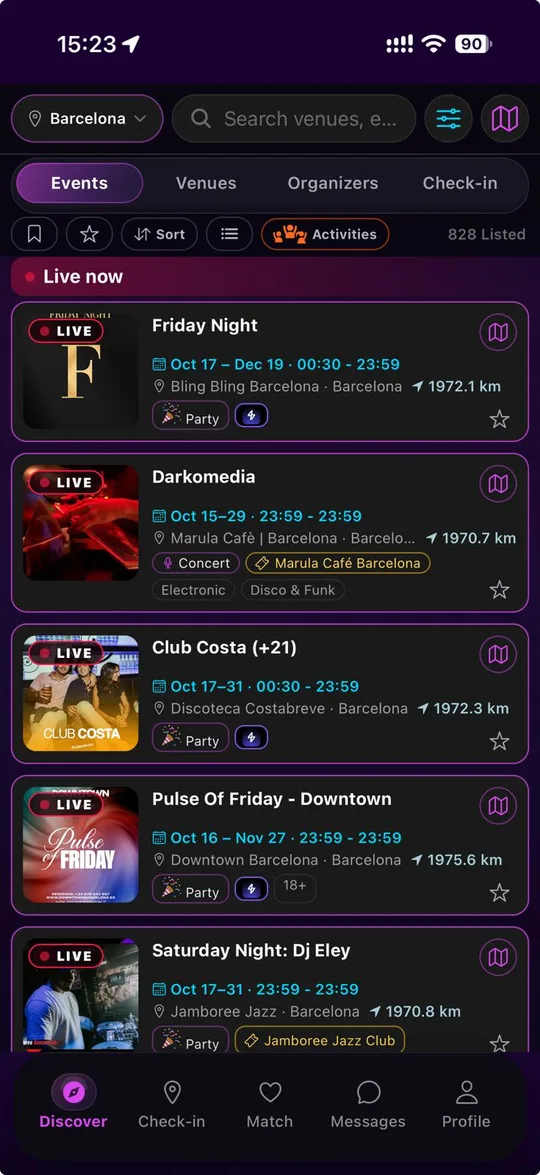
În partea de sus a filei Descoperă sunt subfilele „Evenimente”, „Locații”, „Organizatori” și „Check-in”.
- Evenimente: sunt ordonate pe zile. Mai întâi „Recomandate”, apoi „Live acum”, „Azi”, „Mâine” și zilele următoare. Cele fără dată confirmată sunt sub „Dată neconfirmată”.
- Locații: restaurante, cafenele, baruri, cluburi, săli de concerte, teatre și multe altele; cu notă, distanță și aglomerație în timp real.
- Organizatori: firmele care organizează evenimente și platformele de bilete.
- Check-in: locațiile aflate pe o rază de 200 de metri; atingi una și faci check-in din pagina locației.
Cum aleg orașul?
- 1Atinge cipul de locație din stânga casetei de căutare (implicit apare zona în care te afli).
- 2Alege „Lângă Mine” și setează distanța între 1 și 100 km sau scrie numele unui oraș în caseta „Găsește Oraș”.
- 3Lângă fiecare oraș scrie câte locații și evenimente are. Când caseta e goală, se sugerează județul în care te afli și cele mai apropiate orașe.
💡 Orășelele și localitățile mici sunt grupate la orașul de care aparțin; dacă locul căutat nu apare în listă, încearcă cel mai apropiat oraș mare.
Cum folosesc filtrele și sortarea?
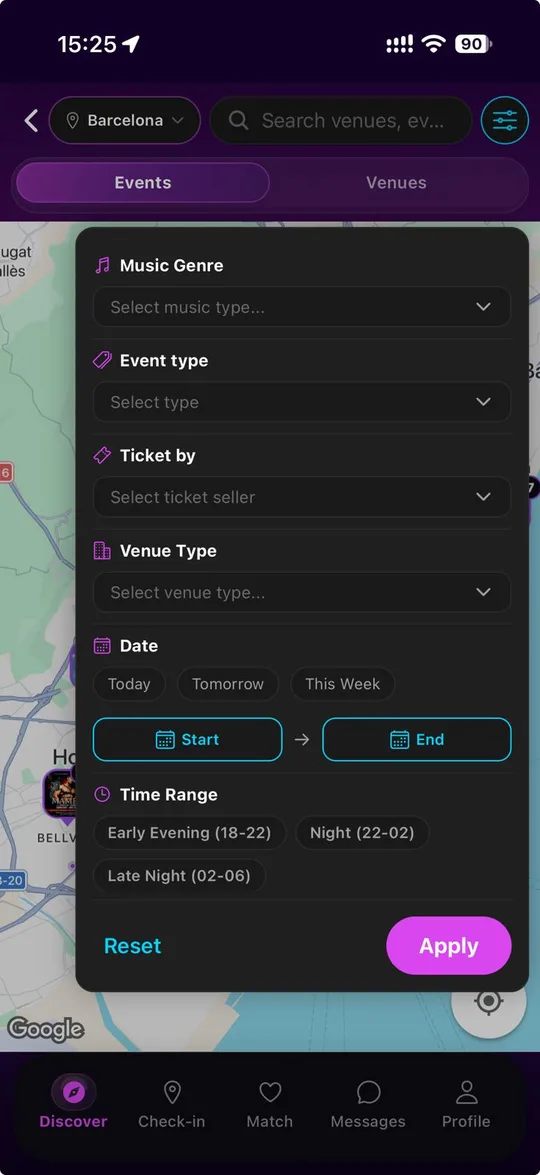
În fereastra deschisă cu butonul „Filtre” poți face câte selecții vrei și apoi apeși „Aplică”; „Resetează” le șterge pe toate.
- Filtre: gen muzical, tip de eveniment, vânzător de bilete, tip de locație, dată (Azi, Mâine, Weekendul acesta, Săptămâna Asta sau interval personalizat), interval orar (18–22, 22–02, 02–06), aglomerație (Activ, Mediu, Liniștit), nota minimă.
- Sortează: Implicit, După Dată, După distanță, După recenzii, După popularitate, După animație. Evenimentele recomandate rămân mereu în capul listei.
- Scurtături: pictograma marcaj arată locațiile pe care le urmărești, pictograma stea arată evenimentele marcate cu stea; butonul de lângă ele schimbă afișarea între carduri și listă.
Cum funcționează harta?
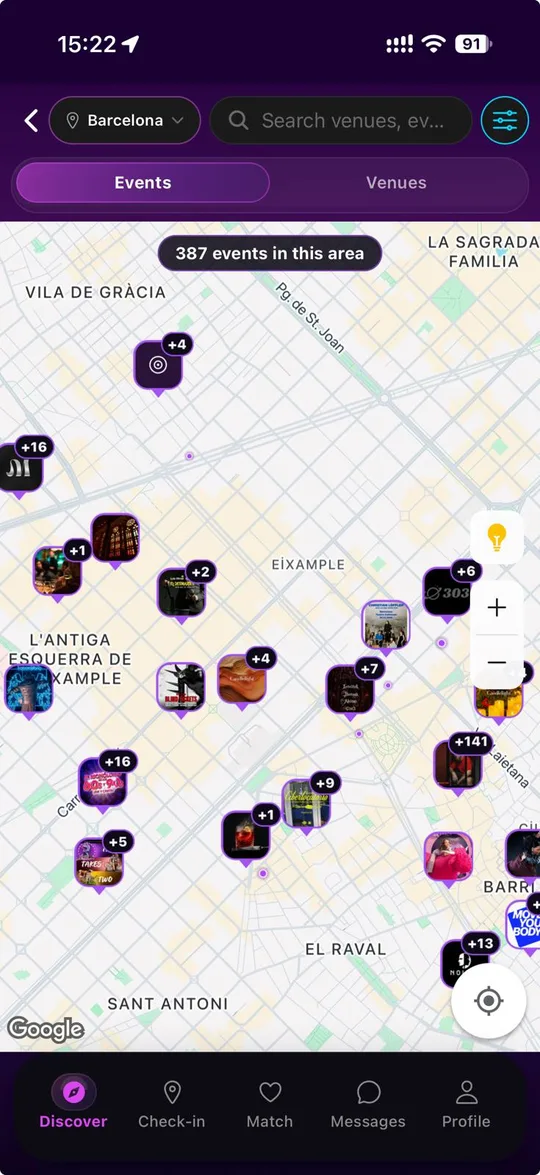
- Atinge pictograma hărții de lângă caseta de căutare; harta arată conținutul subfilei în care te afli.
- Marcajele sunt fotografiile locațiilor sau ale evenimentelor; la un eveniment fără fotografie apare pictograma tipului de locație.
- Când te apropii la nivel de stradă apar sub marcaje numele și informațiile; pe măsură ce te îndepărtezi rămân doar fotografiile.
- „+N” pe un marcaj înseamnă că în aceeași locație mai sunt N evenimente; atingi și răsfoiești cu săgeți în cardul care se deschide.
La ce folosește urmărirea unei locații și marcarea unui eveniment cu stea?
- Urmărire: pictograma marcaj din dreapta sus pe pagina locației. Anunțurile locațiilor urmărite se adună în Notificări, la „Urmărite”; dacă vrei, primești notificări doar de la ele.
- Stea: steaua de pe cardul evenimentului. Ce marchezi apare la scurtătura cu stea din Descoperă. Nimeni nu vede cine a marcat, apare doar numărul total.
Cumpăr biletul prin NightyApp?
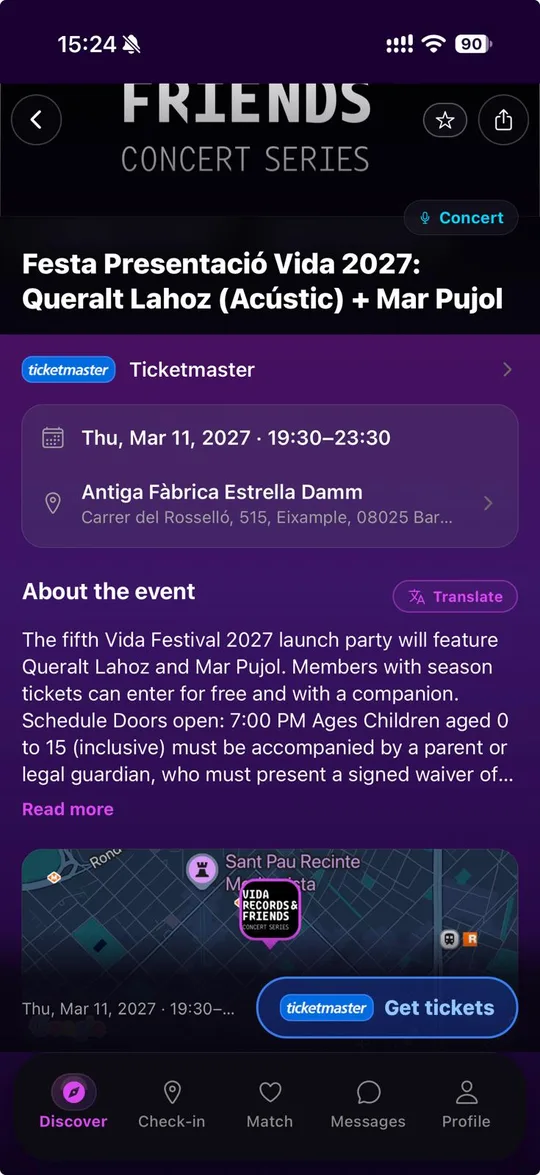
Nu. Biletele se cumpără de pe site-urile oficiale de vânzare (Ticketmaster, Eventim, Biletix, iaBilet etc.). Butonul de bilete din pagina evenimentului te duce direct la pagina potrivită; plata se face pe acel site.
Check-in
Arată că ești în locație, alege tu cine te vede
Cum fac check-in?
- 1Deschide pagina locației în care ai ajuns (subfila Descoperă > Check-in listează locațiile aflate pe o rază de 200 m).
- 2Atinge butonul „Check-in” din partea de sus. Trebuie să fii la mai puțin de 100 de metri de locație și să ai permisiunea de locație.
- 3Din fereastra „Cum vrei să faci check-in?” alege o opțiune.
- 4Vezi mesajul „Bun venit la …!”; butonul devine verde și scrie „Ești Aici”.
💡 Dacă butonul e blocat, sub el scrie motivul: „Apropie-te cu …”, „În … minute”, „Permisiunea de locație este necesară” sau „Nu ești în această zonă”.
Ce înseamnă opțiunile de check-in?
- Doar check-in: apari în lista celor din locație, dar nu apari în cardurile de potrivire.
- Fă check-in și participă la potriviri: apari în cardurile de potrivire ale celor de aici, iar ei apar în ale tale.
- Check-in anonim: apari în listă ca o siluetă fără nume și nu participi la potriviri; acest check-in rămâne ascuns și în istoricul profilului.
- Vizibil doar pentru cei aleși (Premium): dintre cei din locație, doar cei pe care îi alegi te văd și se pot potrivi cu tine; ceilalți nu te văd deloc.
Cum funcționează „Vizibil doar pentru cei aleși”?
- 1Dintre opțiunile de check-in alege „Vizibil doar pentru cei aleși”; se deschide panoul „Cine te poate vedea?”. La început nimeni nu este selectat, deci nu te vede nimeni.
- 2În listă sunt toți cei din locație. Selectezi sau deselectezi o persoană atingând rândul ei. Pentru selecție rapidă folosește cipurile „Toți”, „Femei”, „Bărbați”, „Șterge”.
- 3Dacă ții apăsat pe fotografie, se deschide mărită; la o nouă atingere se închide. Dacă atingi scurt fotografia, se deschide profilul; la întoarcere selecțiile nu se pierd.
- 4La „Durata vizibilității” alege Fără limită, 1 oră sau 2 ore. Când expiră, devii automat vizibil pentru toată lumea.
- 5Apasă „Salvează”. Telefonul vibrează și scrie „Vizibil pentru N persoane ✓”.
- Cei aleși nu știu că au fost aleși.
- Cei pe care nu i-ai ales nu te văd nici în listă, nici în cardurile de potrivire; nu apari nici măcar ca rând anonim. Tu continui să vezi pe toată lumea din locație.
- Ca să-ți schimbi selecția, atinge butonul verde „Ești Aici”; insigna 💎 de lângă el arată câte persoane ai ales. Cu comutatorul „Toată lumea / Aleșii mei” din partea de sus a panoului poți deveni oricând vizibil pentru toți.
- Dacă pagina locației e deschisă și sosește cineva nou, apare avertizarea „Au venit N persoane noi, îți poți actualiza lista”; poți actualiza lista. O reîmprospătezi și trăgând în jos.
- La check-out sau la un nou check-in, selecția se resetează.
💡 Dacă nu ai Premium, vezi panoul ca previzualizare neclară; butonul „Deblochează cu Premium” te duce la ecranul Premium.
Cine este în locație și cum mă văd ceilalți?
Pe pagina locației atinge numărul de persoane din stânga butonului „Check-in”; se deschide lista „Persoane Aici”. Rândul tău apare primul, cu eticheta „Tu”. Atingând o persoană, i se deschide profilul.
- Cei care fac check-in anonim și cei care au oprit setarea „Arată în lista locației” apar ca „Anonim / Profil ascuns”, iar profilurile lor nu se deschid.
- Persoana pe care ai blocat-o nu o vezi tu, iar ea nu te vede pe tine.
- Vârsta și steagul le poți ascunde din Profil > Confidențialitate; sunt ascunse și în listă, și în potriviri.
Cum fac check-out? Există check-out automat?
- 1Pe pagina locației atinge butonul verde „Ești Aici”.
- 2Apasă butonul roșu „Check Out” din josul panoului care se deschide și confirmă.
- Dacă te îndepărtezi de locație: cât timp aplicația e deschisă, locația ta este verificată la câteva minute; dacă în două măsurători la rând ești la mai mult de 200 de metri, se face check-out automat și scrie „Ai părăsit …”.
- La expirarea timpului: un check-in rămâne deschis cel mult 6 ore.
- Dacă faci check-in în altă locație, ieși automat din cea anterioară.
- La check-out se șterg glisările (apreciere / treci) din acea locație; potrivirile și conversațiile create rămân.
Cum îmi ascund sau îmi șterg istoricul de check-in?
Fila Check-in din meniul de jos este „Istoricul meu de Check-in”: sus sunt coroanele tale, apoi cardul activ „Ești aici acum”, iar dedesubt check-in-urile anterioare (câte 10). Dacă atingi un card, se deschide pagina locației.
- 1Ține apăsat o jumătate de secundă pe cardul pe care vrei să-l ascunzi sau să-l elimini.
- 2Din fereastra „Ce vrei să faci cu acest check-in?” alege:
- Ascunde (alții nu pot vedea): rămâne în lista ta cu o pictogramă de ochi tăiat și nu apare altora la „Locuri în Care Au Fost” din profilul tău. Dacă e ascuns, îl readuci din același loc cu „Arată”.
- Elimină complet: dispare și din lista ta.
💡 Dacă nu vrei deloc să arăți în profil locurile în care ai fost, oprește Profil > Confidențialitate > „Distribuie locurile în care am fost”.
Potrivire
Cunoaște oamenii din aceeași locație
Cum funcționează potrivirea?
- 1Fă check-in într-o locație cu „Fă check-in și participă la potriviri”.
- 2Deschide fila Potrivire; sus apar numele locației și „N persoane rămase”.
- 3Glisează cardul spre dreapta sau apasă ♥ ca să apreciezi. Glisează spre stânga sau apasă ✕ ca să treci. Atingând partea dreaptă / stângă a fotografiei treci la celelalte fotografii; butonul de informații deschide profilul.
- 4La apreciere reciprocă apare ecranul „E o Potrivire!”: cu „Trimite Mesaj” treci la conversație sau alegi „Continuă Să Descoperi”.
- Pe carduri apar doar persoane din aceeași locație, care participă la potriviri, au setarea „Deschis pentru Potriviri?” activată și ale căror preferințe de gen / vârstă se potrivesc reciproc cu ale tale.
- Dacă nu ai făcut check-in, în filă scrie „Fă check-in la o locație pentru a începe potrivirile”.
- Nu există anularea unei glisări; dar, fiindcă la check-out glisările se șterg, la următorul check-in aceleași persoane pot apărea din nou.
Există o limită zilnică de potriviri?
- Gratuit: 3 glisări per locație (5 la check-in la nivel de județ / district), cel mult 5 locații diferite pe zi. Contoarele apar pe ecran ca „x/3 această locație” și „x/5 zilnic” și se resetează în fiecare zi.
- Premium: glisări nelimitate.
Cine m-a apreciat?
Cardul „Te-a Apreciat” din fila Potrivire arată câte persoane te-au apreciat. Cu Premium le vezi pe toate; altfel fotografiile apar neclare.
Ce este Random Match?
Un joc organizat de unele locații: locația potrivește la întâmplare o femeie și un bărbat care participă la joc. Când locația pornește jocul și tu faci acolo check-in, pe pagina locației apare fila „Potrivire aleatorie”.
- 1În fila „Potrivire aleatorie” apasă „Participă”.
- 2Când ți se găsește perechea, apare un card; în 10 secunde spune „Acceptă” sau „Treci”.
- 3Dacă acceptați amândoi, apare „E o potrivire! Chatul e deschis 🎉” și începe conversația. Aceleași două persoane nu sunt potrivite din nou.
Mesaje și notificări
Conversații, cadouri, raportări și cutia de notificări
Câte mesaje pot trimite, cât ține o potrivire?
- Gratuit: 3 mesaje per potrivire; potrivirea rămâne deschisă 3 ore.
- Premium: 10 mesaje per potrivire; potrivirea rămâne deschisă 12 ore.
- Obține drept de mesaje (1 credit): doar pentru acea potrivire, 10 mesaje pentru amândoi și cel puțin 12 ore. Cealaltă persoană vede că tu l-ai obținut.
- Când ți se termină dreptul, mesajele primite apar neclare; pentru a le citi și a răspunde ai nevoie de Premium sau de un drept de mesaje.
Cum trimit un cadou, câte credite costă?
În conversație atinge butonul de cadou de lângă caseta de text și alege cadoul. Cadourile nu se scad din dreptul de mesaje, se plătesc cu credite (1 ₭ = 1 credit).
- 0,5 ₭: Floare, Inimă, Trandafir.
- 1 ₭: Sărut, Foc, Șampanie.
- 2 ₭: Cocktail, Diamant.
- Poți trimite cadouri și în chatul locației: alege cadoul și la pasul „Către cine?” alege persoana (nu se pot trimite celor anonimi).
Cum raportez sau blochez pe cineva care mă deranjează?
- Un singur mesaj: ține apăsat pe mesaj, alege „Raportează mesajul” și bifează motivul (Hărțuire / insulte, Conținut sexual, Înșelătorie / spam, Amenințări / violență, Altele).
- O persoană: din meniul ⋮ din dreapta sus a conversației alege „Raportează”, „Blochează” sau „Anulează Potrivirea”.
- Persoana blocată nu te vede în listele locațiilor și la potriviri, iar tu nu o vezi pe ea. Raportările sunt verificate de echipa noastră.
Ce găsesc în fila Notificări?
Din comutatorul „Mesaje / Notificări” de deasupra filei Mesaje treci la „Notificări”. Aici se adună anunțurile locațiilor, potrivirile, jocurile și cadourile; ajung aici chiar dacă notificările sunt oprite pe telefon și se păstrează 30 de zile.
- Urmărite: cele venite de la locațiile urmărite.
- Altele: tot restul.
- Atingând o notificare se deschide locația, evenimentul sau conversația respectivă.
Ce sunt mesajele „Echipa NightyApp” și cum le șterg?
Rândul Echipa NightyApp rămâne mereu primul în lista Mesaje; aici ajung anunțuri și informări despre contul tău, iar răspunsul nu este posibil. Ca să-l ștergi, ține apăsat pe rând și atinge „Șterge”; când vine un mesaj nou, rândul revine.
Jocuri și chatul locației
Rege / Regină, coroane și panoul locației
Cum se joacă Rege / Regină?
Când locația pornește jocul, cei care fac acolo check-in văd pe pagina locației fila „Rege/Regină”. În profil, genul tău trebuie să fie femeie sau bărbat; altfel poți doar privi.
- 1Pentru a candida apasă „Da, candidez 👑” (în ultimele minute înscrierea se închide).
- 2Bărbații votează femeile, femeile votează bărbații: alege cu cursorul o notă de la 1 la 10 și apasă „Votează și următorul”. Voturile sunt anonime, fiecare candidat primește un singur vot de la tine.
- 3La expirarea timpului locația anunță rezultatul: apare fereastra cu Regele / Regina serii („În seara asta”). Ca să câștigi trebuie să primești voturile a cel puțin 20% dintre participanți.
Unde sunt coroanele câștigate și cum le ascund?
Coroanele tale apar în partea de sus a filei Check-in și în profil: cu Rege / Regină, locația, data, nota medie și numărul de voturi. Dacă ții apăsat o jumătate de secundă pe propria coroană, apare „Ce facem cu această coroană?”: Ascunde (doar tu o vezi), Arată sau Elimină complet.
Ce este chatul locației (Dashboard)?
Panoul de chat comun al locației din acel moment. Pot scrie doar cei care au făcut check-in acolo chiar atunci; mesajele pot apărea și pe ecranele din locație.
- Gratuit 1 mesaj pe zi, Premium 20 de mesaje pe zi.
- Dacă ții apăsat pe un mesaj: Răspunde, Editează și Șterge (mesajele tale), Raportează (ale altora).
- Poți trimite cadouri și din panou.
Paginile locațiilor și ale evenimentelor
Ce găsești pe pagina unei locații?
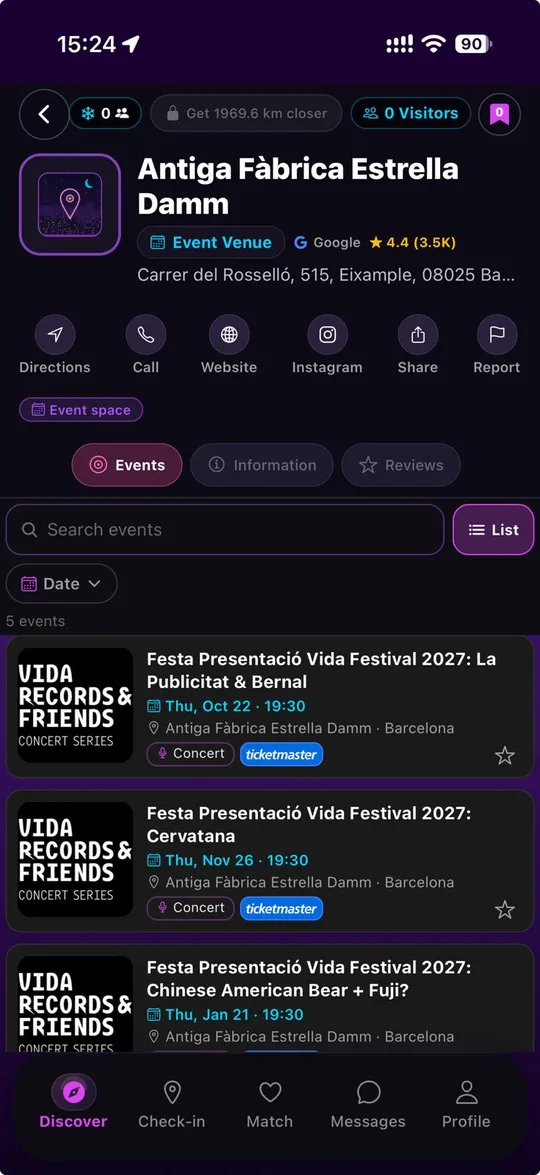
Ce găsesc pe pagina unei locații?
- Butoane: Indicații (Google Maps), Sună, Site web, Instagram, Distribuie, Raportează. Butonul fără informații nu apare.
- Partea de sus: numărul de vizitatori, butonul de urmărire și numărul de urmăritori, numărul de persoane din locație și butonul Check-in.
- Filele: Evenimente, Informații, Meniu (la locațiile de mâncare și băuturi), Fotografii, Videoclipuri, Recenzii. Când există joc și chat, se adaugă și Rege/Regină, Potrivire aleatorie și Panou de control.
Cum filtrez evenimentele unei locații sau ale unui organizator?
- În fila Evenimente caută după nume cu „Caută evenimente” și alege afișarea Listă / Carduri.
- Filtrează după dată (Azi, Mâine, Weekendul acesta, Săptămâna Asta), tipul evenimentului și organizator.
- La organizatorii cu evenimente în mai multe orașe apare filtrul „Oraș”; implicit se deschide cu orașul ales în Descoperă, iar un oraș îl găsești cu caseta de căutare.
- „Sortează”: După Dată (cea mai apropiată întâi), După distanță, După popularitate. Evenimentele recomandate rămân în capul listei.
Cum las o recenzie și o notă?
Scrii din fila Recenzii, dar numai dacă ai mai făcut check-in în acea locație. Astfel recenziile vin de la cei care chiar au fost acolo. Recenziile în altă limbă le poți traduce cu o atingere, cu Premium.
Ce sunt poveștile locațiilor?
Locațiile postează povești cu fotografii și videoclipuri scurte (cel mult 30 s); poveștile rămân publicate 12 ore. Fotografia unei locații cu poveste apare cu un inel, iar atingând-o o vezi. Poți raporta o poveste nepotrivită cu „Raportează”.
Locul în care sunt nu e pe listă. Cum îl adaug?
- 1În Descoperă, treci la fila „Check-in” de sus (aici sunt locurile din apropiere).
- 2Atinge „Nu e pe listă? Adaugă un loc” deasupra listei.
- 3Scrie numele locului în căutare sau atinge numele locului pe hartă.
- 4Atinge „Adaugă această locație” și confirmă. Se deschide pagina locului și poți face check-in imediat.
💡 Se pot adăuga doar locuri sociale: restaurante, cafenele, baruri, cluburi, karaoke, mall-uri și altele asemănătoare. Trebuie să fii autentificat. Locul apare imediat în lista ta și pentru toată lumea în câteva minute.
Profil și confidențialitate
Fotografii, verificare, setări, ștergerea contului
Cum îmi editez fotografiile de profil?
- Există 3 locuri pentru fotografii; fotografia din primul loc, cu eticheta ★ „Principală”, este fotografia de profil.
- Ca să faci din altă fotografie fotografia de profil, atinge pictograma ☆ de pe ea.
- ✕ șterge fotografia; atingând un loc gol adaugi o fotografie nouă. Poți încărca cel mult 10 fotografii pe zi.
- Fotografiile sunt verificate automat pentru conținut nepotrivit și vârstă; dacă ți-ai verificat identitatea, fotografiile noi sunt comparate cu fața ta.
Cum îmi verific identitatea (bifa albastră)?
- 1Profil > Cont > „Verifică Identitatea”.
- 2Fă poza cerută pe ecran (zâmbește, deschide gura, privește la stânga sau la dreapta) și apasă „Fă un Selfie”.
- 3Apasă „Confirmă”. Dacă reușește, scrie „Identitate verificată ✓” și pe profil apare bifa albastră.
💡 Selfie-ul în sine nu este păstrat; detalii în Politica de confidențialitate.
Ce setări de confidențialitate există?
Profil > Profil > „Confidențialitate”:
- Deschis pentru Potriviri?: dacă e oprit, nu apari pe niciun card de potrivire.
- Ascunde vârsta mea: persoanele cu care te potrivești și lista locației nu îți văd vârsta.
- Ascunde steagul meu: țara ta este ascunsă la fel.
- Distribuie locurile în care am fost: activează / dezactivează secțiunea „Locuri în Care Au Fost” din profil.
- Arată în lista locației: dacă e oprit, în lista celor din locație apari anonim.
- Cu Profil > Profil > „Cum mă văd ceilalți” îți verifici profilul prin ochii altora.
Cum îmi setez notificările?
Profil > Setări > „Notificări”: pornești și oprești separat notificările pentru potrivire nouă, mesaj nou, avertisment de expirare și mențiune / cadou în chatul locației. Pentru anunțurile locațiilor poți alege „De la toate locațiile”, „Doar de la cele pe care le urmăresc” sau „Fără notificări pentru locații”. Tot acolo găsești setările Limbă, Permisiune Locație și Aspect (Sistem / Întunecat / Luminos).
Cum îmi șterg contul?
- 1Profil > Cont > „Șterge Contul”.
- 2Citește ce va fi șters (profilul, potrivirile și mesajele, istoricul de check-in, locațiile urmărite) și apasă „Continuă”.
- 3Scrie „șterge” în casetă și apasă „Șterge-mi contul definitiv”. Această acțiune nu poate fi anulată.
💡 Dacă ai un abonament, ștergerea contului nu oprește abonamentul; anulează-l separat din App Store / Google Play.
Locații și organizatori
Pentru proprietarii de locații și organizatorii de evenimente
Cum îmi adaug și îmi gestionez locația?
Trimite o cerere pentru locație sau organizație la adresa venue-admin.nightyapp.app. După aprobare gestionezi din panou evenimentele, meniul, fotografiile și poveștile, trimiți notificări (anunțuri), pornești jocurile Rege / Regină și Random Match și proiectezi chatul locației pe ecran.
Cum funcționează creditele pentru locație?
Pachetele de credite pentru locație (25, 50, 100, 250) din aplicație le pot cumpăra doar administratorii locațiilor; creditele se încarcă în contul celui care le cumpără. La acțiunile plătite ale locației se folosește mai întâi soldul locației, iar dacă nu ajunge, creditul administratorului care face acțiunea.