
Частые вопросы
Мы рассказали о NightyApp шаг за шагом: разделов — 10, вопросов — 44. Если не нашёл ответа, напиши по этому адресу: info@nightyapp.app
Начало работы
Что такое NightyApp и как начать?
Что такое NightyApp и бесплатно ли оно?
NightyApp — это приложение, которое показывает рестораны, кафе, бары, клубы, концерты, театры и события в одном месте и позволяет знакомиться с людьми, которые прямо сейчас находятся в том же заведении, что и ты.
Скачивать приложение, открывать для себя места, делать check-in, знакомиться и переписываться бесплатно. Для тех, кому нужно больше совпадений, сообщений и выборочная видимость, есть Premium, а для подарков — кредиты.
Можно ли пользоваться без регистрации?
Да. На стартовом экране нажми «Смотреть без регистрации». Твой выбор запоминается на телефоне, и при повторном открытии приложения ты сразу продолжишь просмотр.
- Доступно: вкладка «Открыть» (события, заведения, организаторы), карта, выбор города, фильтры, страницы заведений и событий, чтение отзывов.
- Заблокировано: вкладки Check-in, «Совпадения» и «Сообщения», подписка на заведения, отметка событий звездой. На заблокированной вкладке одним нажатием на «Регистрация / Вход» ты возвращаешься на экран регистрации.
- Пока ты гость, аккаунт не создаётся: у нас не будет ни твоего имени, ни e-mail, ни фото.
Как зарегистрироваться?
- 1На стартовом экране продолжи через e-mail, Google или Apple.
- 2Укажи имя, дату рождения, пол и то, с кем хочешь знакомиться (пол и возрастной диапазон).
- 3Добавь фото профиля и при желании напиши коротко о себе.
- 4Прими Условия использования и Политику конфиденциальности.
💡 NightyApp только для тех, кому 18 лет и больше.
В каких городах и на каких языках доступно приложение?
В более чем 40 странах Европы указаны тысячи городов и свыше 160 000 заведений; каждый день добавляются новые события.
Приложение доступно на турецком, английском, албанском, испанском, немецком, французском, русском, сербском и румынском языках. Язык меняется в Профиль > Настройки > «Язык»; уведомления тоже приходят на выбранном языке.
Открытия и карта
Поиск событий, заведений и городов
Как найти события и заведения?
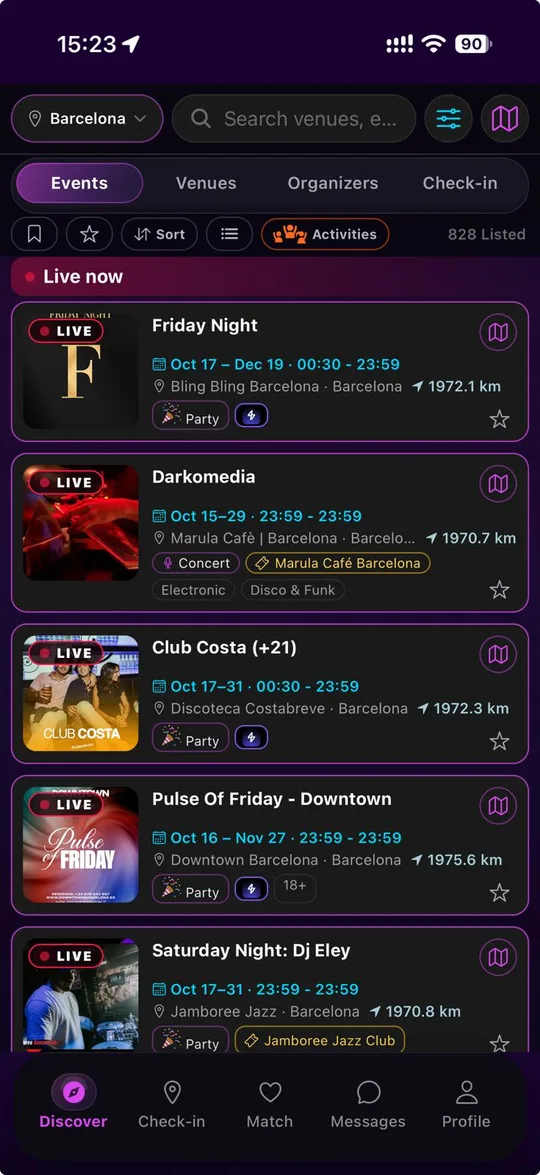
Вверху вкладки «Открыть» есть подвкладки «События», «Места», «Организаторы» и «Чекин».
- События: сортируются по дням. Сначала «Рекомендуемые», затем «Сейчас идёт», «Сегодня», «Завтра» и следующие дни. События без точной даты находятся в разделе «Дата не подтверждена».
- Места: рестораны, кафе, бары, клубы, концертные залы, театры и многое другое — с рейтингом, расстоянием и живой заполненностью.
- Организаторы: компании, проводящие события, и билетные платформы.
- Чекин: заведения в радиусе 200 метров; нажимаешь на нужное и делаешь check-in на странице заведения.
Как выбрать город?
- 1Нажми на чип с локацией слева от строки поиска (по умолчанию там указан твой район).
- 2Выбери «Рядом со Мной» и задай расстояние от 1 до 100 км или введи название города в поле «Найти Город».
- 3Рядом с каждым городом указано, сколько там заведений и событий. Пока поле пустое, предлагаются твоя область и ближайшие города.
💡 Небольшие города и районы входят в город, к которому они относятся; если нужного места нет в списке, попробуй ближайший крупный город.
Как пользоваться фильтрами и сортировкой?
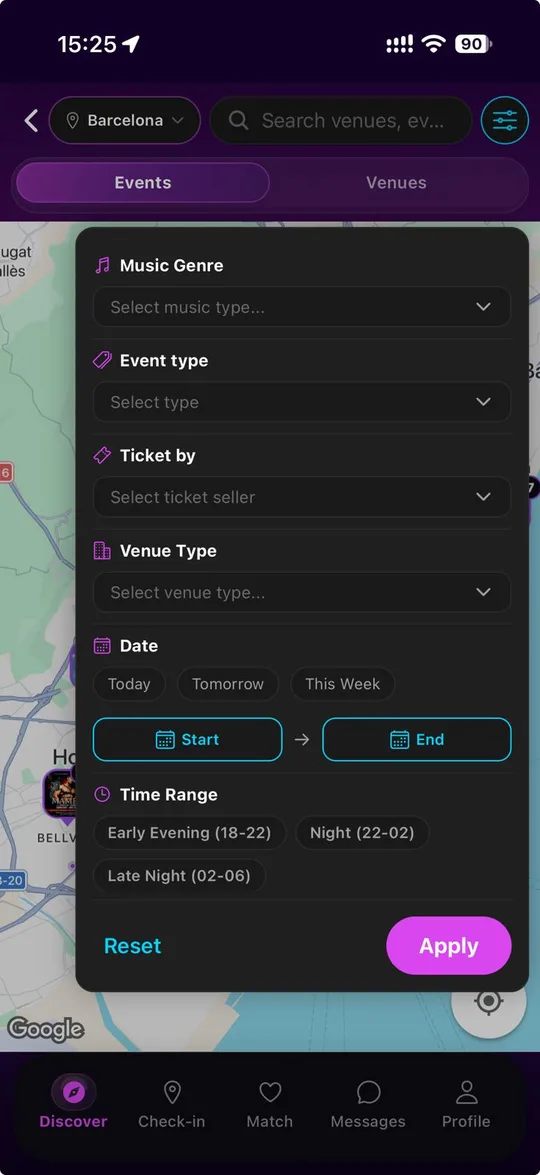
В окне, которое открывается кнопкой «Фильтры», выбери сколько угодно параметров и нажми «Применить»; «Сбросить» очищает всё.
- Фильтры: жанр музыки, тип события, продавец билетов, тип заведения, дата («Сегодня», «Завтра», «В эти выходные», «На Этой Неделе» или свой период), временной диапазон (18–22, 22–02, 02–06), толпа («Активно», «Средне», «Тихо»), минимальный рейтинг.
- Сортировать: «По умолчанию», «По дате», «По расстоянию», «По рейтингу», «По популярности», «По активности». Рекомендуемые события при любой сортировке остаются наверху.
- Быстрые кнопки: значок закладки показывает заведения, на которые ты подписан, значок звезды — события, которые ты отметил; соседняя кнопка переключает вид «Карточки» / «Список».
Как работает карта?
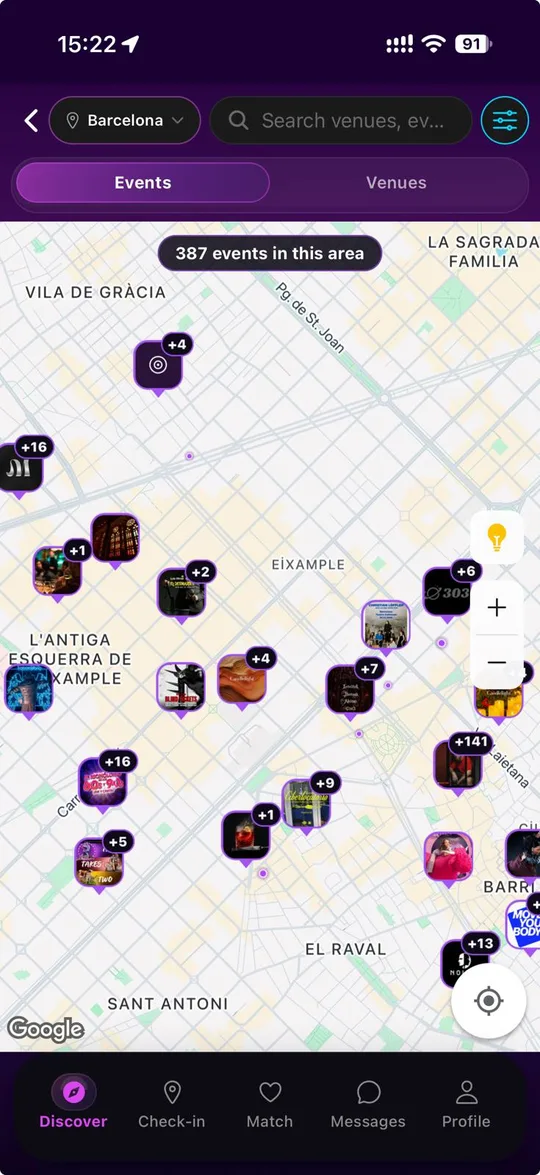
- Нажми на значок карты рядом со строкой поиска; карта показывает ту вкладку, на которой ты находишься.
- Маркеры — это фотографии заведений или событий; если у события нет фото, появляется значок типа заведения.
- Когда приближаешь карту до уровня улиц, под маркерами появляются название и информация; при отдалении остаются только фотографии.
- «+N» на маркере означает, что в этом же заведении есть ещё N событий; нажми на него и листай карточки стрелками.
Зачем подписываться на заведения и отмечать события звездой?
- Подписка: значок закладки в правом верхнем углу страницы заведения. Объявления заведений, на которые ты подписан, собираются в «Уведомления» в разделе «Подписки»; при желании можно получать уведомления только от них.
- Звезда: звезда на карточке события. Отмеченные события показываются по значку звезды на вкладке «Открыть». Никто не видит, кто поставил звезду, виден только общий счётчик.
Билеты покупаются через NightyApp?
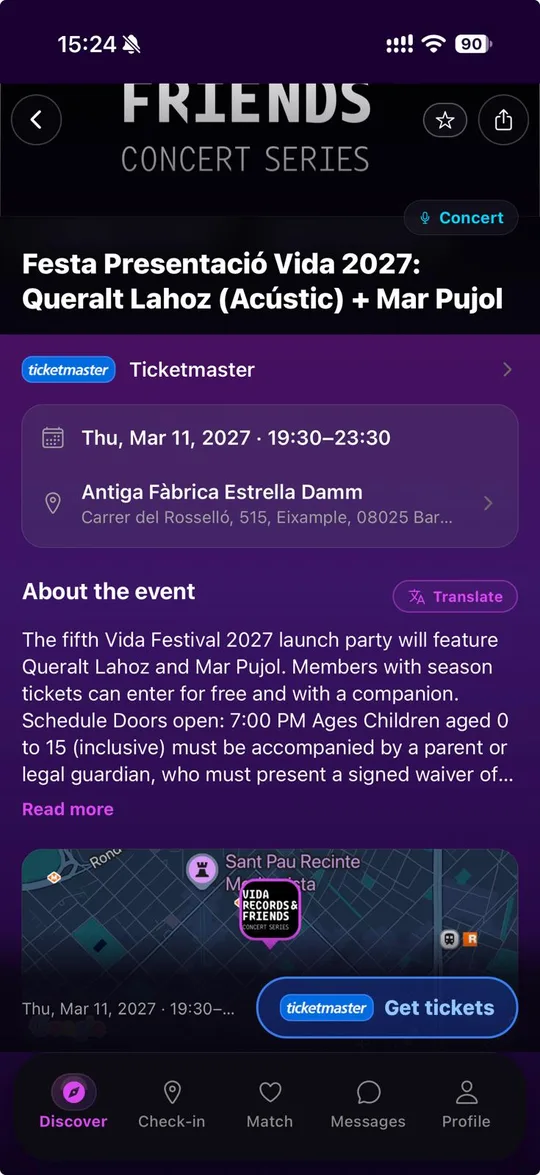
Нет. Билеты покупаются на официальных сайтах продаж (Ticketmaster, Eventim, Biletix, iaBilet и др.). Кнопка билета на странице события ведёт сразу на нужную страницу; оплата проходит на том сайте.
Check-in
Покажи, что ты в заведении, и сам выбери, кто тебя увидит
Как сделать check-in?
- 1Открой страницу заведения, где ты находишься (подвкладка «Открыть» > «Чекин» показывает заведения в радиусе 200 м).
- 2Нажми кнопку «Чекин» вверху. Нужно быть ближе 100 метров к заведению и дать разрешение на геолокацию.
- 3В открывшемся окне «Как ты хочешь отметиться?» выбери один из вариантов.
- 4Ты увидишь сообщение «Добро пожаловать!», а кнопка станет зелёной — «Ты здесь».
💡 Если кнопка заблокирована, под ней указана причина: «Подойди ещё на …», «Через … минут», «Требуется разрешение на геолокацию» или «Ты не в этом районе».
Что означают варианты check-in?
- Просто отметиться: ты виден в списке тех, кто в заведении, но не появляешься в карточках знакомств.
- Отметиться и участвовать в знакомствах: ты появляешься в карточках знакомств тех, кто здесь, и они — в твоих.
- Анонимная отметка: в списке ты отображаешься как фигура без имени и не участвуешь в знакомствах; такой check-in скрыт и в истории профиля.
- Видно только выбранным (Premium): из всех в заведении тебя видят и могут с тобой познакомиться только те, кого ты выбрал; остальные тебя вообще не видят.
Как работает «Видно только выбранным»?
- 1Среди вариантов check-in выбери «Видно только выбранным»; откроется панель «Кто может тебя видеть?». Сначала никто не выбран, то есть тебя никто не видит.
- 2В списке все, кто в заведении. Нажми на строку человека, чтобы выбрать его или снять выбор. Для быстрого выбора используй чипы «Все», «Женщины», «Мужчины», «Очистить».
- 3Если долго нажать на фото, оно откроется крупно; нажми ещё раз, чтобы закрыть. Короткое нажатие на фото открывает профиль, а после возвращения твой выбор сохраняется.
- 4В разделе «Срок видимости» выбери «Без ограничения», «1 час» или «2 часа». По окончании срока тебя автоматически увидят все.
- 5Нажми «Сохранить». Телефон завибрирует, и появится «Видно N людям ✓».
- Выбранные люди не знают, что их выбрали.
- Те, кого ты не выбрал, не видят тебя ни в списке, ни в карточках знакомств; даже как анонимную строку. Ты же продолжаешь видеть всех в заведении.
- Чтобы изменить выбор, нажми зелёную кнопку «Ты здесь»; значок 💎 рядом показывает, скольких людей ты выбрал. Переключателем «Все / Мой выбор» вверху панели ты в любой момент можешь открыться всем.
- Если, пока открыта страница заведения, придёт кто-то новый, появится уведомление «Пришло новых людей: N»; список можно обновить. Обновить его можно и потянув вниз.
- При чек-ауте или новом check-in выбор сбрасывается.
💡 Если у тебя нет Premium, панель показывается размытым предпросмотром; кнопка «Открыть с Premium» ведёт на экран Premium.
Кто сейчас в заведении и как меня видят другие?
На странице заведения нажми на число людей слева от кнопки «Чекин»; откроется список «Кто в Заведении». Твоя строка с пометкой «Ты» всегда наверху. Нажатие на человека открывает его профиль.
- Те, кто сделал анонимную отметку или отключил «Показывать в списке заведения», отображаются как «Анонимный / Профиль скрыт», их профили не открываются.
- Заблокированного тобой человека ты не видишь, и он не видит тебя.
- Возраст и флаг можно скрыть в разделе Профиль > «Конфиденциальность»; в списке и в знакомствах они тоже скрываются.
Как сделать чек-аут? Есть ли автоматический чек-аут?
- 1Нажми зелёную кнопку «Ты здесь» на странице заведения.
- 2Нажми красную кнопку «Чек-аут» в самом низу открывшейся панели и подтверди.
- Если ты ушёл из заведения: пока приложение открыто, твоя геолокация проверяется раз в несколько минут; если два замера подряд показывают, что ты дальше 200 метров от заведения, чек-аут происходит автоматически и появляется «Ты ушёл из …».
- По истечении времени: check-in остаётся активным не более 6 часов.
- Если сделаешь check-in в другом заведении, из предыдущего ты выходишь автоматически.
- После чек-аута твои свайпы (лайк / пропуск) в этом заведении удаляются; созданные тобой совпадения и чаты остаются.
Как скрыть или удалить мою историю check-in?
Вкладка Check-in в нижнем меню — это «Моя История Чекинов»: вверху твои короны, затем активная карточка «Ты сейчас здесь», ниже прошлые check-in (по 10 штук). Нажми на карточку, чтобы открыть страницу заведения.
- 1Удерживай полсекунды карточку, которую хочешь скрыть или удалить.
- 2В окне «Что сделать с этим чек-ином?» выбери:
- Скрыть (другие не увидят): остаётся в твоём списке с перечёркнутым значком глаза, но в разделе «Посещённые Места» в твоём профиле другие её не увидят. Если она скрыта, оттуда же её можно вернуть кнопкой «Показать (убрать приватность)».
- Удалить полностью: исчезает и из твоего списка.
💡 Если не хочешь показывать посещённые места в профиле вообще, отключи Профиль > «Конфиденциальность» > «Показывать посещённые места».
Совпадения
Знакомься с людьми из того же заведения
Как работают совпадения?
- 1Сделай check-in в заведении с вариантом «Отметиться и участвовать в знакомствах».
- 2Открой вкладку «Совпадения»; вверху указаны название заведения и «N осталось людей».
- 3Свайпни карточку вправо или нажми ♥ — это лайк. Свайп влево или ✕ — пропуск. Нажимая справа / слева на фото, листаешь остальные фото; кнопка информации открывает профиль.
- 4При взаимном лайке появляется экран «Совпадение!»: «Написать сообщение» ведёт в чат, или выбери «Продолжить Поиск».
- В карточках появляются только те, кто в том же заведении, участвует в знакомствах, у кого включено «Открыт к Совпадениям?» и чьи пожелания по полу и возрасту совпадают с твоими.
- Если check-in нет, на вкладке написано «Сделай чекин в месте, чтобы начать матч».
- Отменить свайп нельзя; но так как при чек-ауте свайпы удаляются, при следующем check-in те же люди могут появиться снова.
Есть ли дневной лимит совпадений?
- Бесплатно: 3 свайпа на заведение (5 при check-in на уровне области / района), максимум 5 разных заведений в день. Счётчики на экране выглядят как «x/3 это место» и «x/5 мест сегодня»; каждый день они обнуляются.
- Premium: безлимитные свайпы.
Кто меня лайкнул?
Карточка «Понравились» на вкладке «Совпадения» показывает, сколько человек тебя лайкнули. С Premium ты видишь всех; без него фото размыты.
Что такое Random Match?
Игра, которую проводят некоторые заведения: заведение случайным образом соединяет в пару одну участвующую девушку и одного парня. Когда заведение запускает игру и ты делаешь там check-in, на странице заведения появляется вкладка «Случайный мэтч».
- 1На вкладке «Случайный мэтч» нажми «Участвовать».
- 2Когда пара найдена, появится карточка; в течение 10 секунд нажми «Принять» или «Пропустить».
- 3Если вы оба принимаете, появляется «У вас мэтч! Чат открыт» и начинается чат. Одних и тех же двух людей повторно в пару не ставят.
Сообщения и уведомления
Чат, подарки, жалобы и центр уведомлений
Сколько сообщений можно отправить и как долго длится совпадение?
- Бесплатно: 3 сообщения на совпадение; совпадение остаётся открытым 3 часа.
- Premium: 10 сообщений на совпадение; совпадение остаётся открытым 12 часов.
- Купить пакет сообщений (1 кредит): только для этого совпадения — по 10 сообщений для вас обоих и не менее 12 часов. Собеседник видит, что пакет купил ты.
- Когда лимит исчерпан, входящие сообщения показываются размытыми; чтобы читать и отвечать, нужен Premium или пакет сообщений.
Как отправить подарок и сколько он стоит в кредитах?
В чате нажми кнопку подарка рядом с полем ввода и выбери подарок. Подарки не расходуют лимит сообщений, они оплачиваются кредитами (1 ₭ = 1 кредит).
- 0,5 ₭: Цветок, Сердце, Роза.
- 1 ₭: Поцелуй, Огонь, Шампанское.
- 2 ₭: Коктейль, Бриллиант.
- Подарок можно отправить и в чате заведения: выбери подарок и на шаге «Кому?» выбери человека (анонимным отправить нельзя).
Как пожаловаться на неприятного человека или заблокировать его?
- Одно сообщение: удерживай сообщение, выбери «Пожаловаться на сообщение» и отметь причину («Оскорбления / домогательства», «Сексуальный контент», «Мошенничество / спам», «Угрозы / насилие», «Другое»).
- Человека: в меню ⋮ в правом верхнем углу чата выбери «Пожаловаться», «Заблокировать» или «Удалить Совпадение».
- Заблокированный тобой человек не видит тебя в списках заведений и в знакомствах, и ты его тоже. Жалобы рассматривает наша команда.
Что находится на вкладке «Уведомления»?
Над вкладкой «Сообщения» переключись переключателем «Сообщения / Уведомления» на «Уведомления». Здесь собираются объявления заведений, совпадения, игры и подарки; они попадают сюда, даже если уведомления на телефоне отключены, и хранятся 30 дней.
- Подписки: уведомления от заведений, на которые ты подписан.
- Другие: всё остальное.
- Нажатие на уведомление открывает нужное заведение, событие или чат.
Что такое сообщения «Команда NightyApp» и как их удалить?
Строка «Команда NightyApp» всегда находится вверху списка «Сообщения»; сюда приходят объявления и информация по твоему аккаунту, отвечать на них нельзя. Чтобы удалить, удерживай строку и нажми «Удалить»; при новом сообщении строка вернётся.
Игры и чат заведения
Король / Королева, короны и доска заведения
Как играть в «Король / Королева»?
Когда заведение запускает игру, те, кто сделал там check-in, видят на странице заведения вкладку «Король/Королева». В профиле у тебя должен быть указан пол (женский или мужской); иначе ты можешь только смотреть.
- 1Чтобы стать кандидатом, нажми «Да, участвую 👑» (в последние минуты приём заявок закрывается).
- 2Мужчины голосуют за женщин, женщины — за мужчин: выбери ползунком оценку от 1 до 10 и нажми «Голосовать и дальше». Голоса анонимны, за каждого кандидата голосуют один раз.
- 3Когда время заканчивается, заведение объявляет результат: появляется окно «Сегодня ночью Король / Королева». Чтобы победить, нужно получить голоса не менее чем от 20% участников.
Где мои выигранные короны и как их скрыть?
Короны отображаются в самом верху вкладки Check-in и в твоём профиле: с указанием «Король» / «Королева», заведения, даты, средней оценки и числа голосов. Если удерживать свою корону полсекунды, появится «Что сделать с этой короной?»: «Скрыть» (видишь только ты), «Показать» или «Удалить полностью».
Что такое чат заведения (Dashboard)?
Общая доска чата заведения в данный момент. Писать могут только те, кто сейчас сделал там check-in; сообщения могут отображаться и на экранах в заведении.
- Бесплатно — 1 сообщение в день, Premium — 20 сообщений в день.
- Если удерживать сообщение: «Ответить», «Изменить» и «Удалить» (для своих сообщений), «Пожаловаться» (для чужих).
- Из доски можно отправлять и подарки.
Страницы заведений и событий
Что есть на странице заведения?
Что есть на странице заведения?
- Кнопки: «Маршрут» (Google Карты), «Позвонить», «Веб-сайт», Instagram, «Поделиться», «Пожаловаться». Кнопка, для которой нет данных, не отображается.
- Верхняя часть: число посетителей, кнопка подписки и число подписчиков, число людей в заведении и кнопка «Чекин».
- Вкладки: «События», «Информация», «Меню» (в заведениях питания), «Фото», «Видео», «Отзывы». Когда идут игры и чат, добавляются «Король/Королева», «Случайный мэтч» и Dashboard.
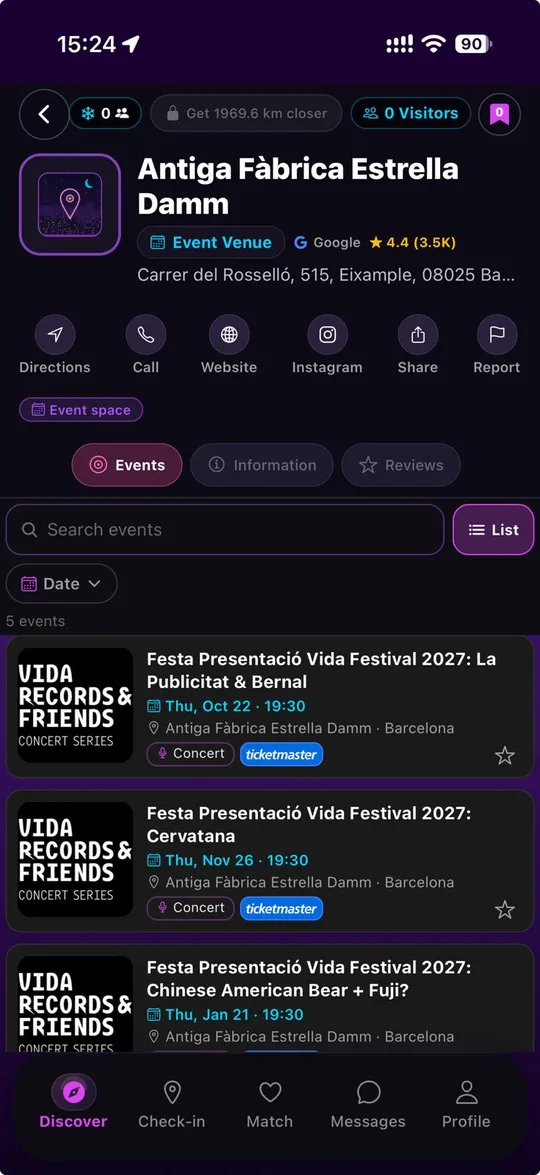
Как отфильтровать события заведения или организатора?
- На вкладке «События» ищи по названию через «Поиск событий» и выбирай вид «Список» / «Карточки».
- Фильтруй по дате («Сегодня», «Завтра», «В эти выходные», «На Этой Неделе»), типу события и организатору.
- У организаторов с событиями в нескольких городах появляется фильтр «Город»; по умолчанию он открывается с городом, выбранным на вкладке «Открыть», а другой город можно найти через строку поиска.
- Сортировать: «По дате» (сначала ближайшая дата), «По расстоянию», «По популярности». Рекомендуемые события остаются наверху.
Как оставить отзыв и оценку?
Отзыв пишется на вкладке «Отзывы», но только если ты раньше делал check-in в этом заведении. Так отзывы приходят от тех, кто действительно там был. Отзывы на другом языке с Premium можно перевести одним нажатием.
Что такое истории заведений?
Заведения публикуют истории с фото и короткими видео (до 30 с); истории остаются 12 часов. Фото заведения с историей отображается в кольце, нажми на него, чтобы посмотреть. На неприемлемую историю можно пожаловаться кнопкой «Пожаловаться».
Места, где я нахожусь, нет в списке. Как его добавить?
- 1В разделе «Открыть» перейди на вкладку «Чекин» вверху (здесь места рядом с тобой).
- 2Нажми «Нет в списке? Добавить место» над списком.
- 3Введи название места в поиске или нажми на название места на карте.
- 4Нажми «Добавить место» и подтверди. Откроется страница места, и ты сразу сможешь сделать check-in.
💡 Добавлять можно только места для отдыха и общения: рестораны, кафе, бары, клубы, караоке, торговые центры и подобные. Нужно войти в аккаунт. Место сразу появится в твоём списке, а у всех — в течение нескольких минут.
Профиль и конфиденциальность
Фото, подтверждение, настройки, удаление аккаунта
Как редактировать фото профиля?
- Есть 3 места под фото; фото с пометкой ★ «Основная» на первом месте — это фото профиля.
- Чтобы сделать другое фото основным, нажми на значок ☆ на нём.
- ✕ удаляет фото; нажав на пустое место, добавляешь новое. Загружать можно не более 10 фото в день.
- Фото автоматически проверяются на неприемлемый контент и возраст; если ты подтвердил личность, новые фото сравниваются с твоим лицом.
Как подтвердить личность (синяя галочка)?
- 1Профиль > Аккаунт > «Подтвердить личность».
- 2Прими позу, которую просит экран (улыбнись, открой рот, посмотри налево или направо), и нажми «Сделать селфи».
- 3Нажми «Подтвердить». При успехе появляется «Личность подтверждена ✓», а в профиле — синяя галочка.
💡 Само селфи не хранится; подробности — в Политике конфиденциальности.
Какие есть настройки конфиденциальности?
Профиль > Профиль > «Конфиденциальность»:
- Открыт к Совпадениям?: если выключено, ты не появляешься ни в одной карточке знакомств.
- Скрыть мой возраст: люди, с которыми у тебя совпадение, и список заведения не видят твой возраст.
- Скрыть мой флаг: страна скрывается так же.
- Показывать посещённые места: включает / отключает раздел «Посещённые Места» в твоём профиле.
- Показывать в списке заведения: если выключено, в списке тех, кто в заведении, ты отображаешься анонимно.
- Через Профиль > Профиль > «Как меня видят другие» можно проверить свой профиль глазами других.
Как настроить уведомления?
Профиль > Настройки > «Уведомления»: по отдельности включай и выключай уведомления о новом совпадении, новом сообщении, предупреждение об окончании срока и упоминания / подарки в чате заведения. Для объявлений заведений можно выбрать «От всех заведений», «Только подписки» или «Никаких уведомлений». Там же находятся настройки «Язык», «Доступ к Геолокации» и «Оформление» («Система» / «Тёмная» / «Светлая»).
Как удалить аккаунт?
- 1Профиль > Аккаунт > «Удалить Аккаунт».
- 2Прочитай, что будет удалено (профиль, совпадения и сообщения, история check-in, заведения, на которые ты подписан), и нажми «Продолжить».
- 3Введи в поле «удалить» и нажми «Удалить мой аккаунт навсегда». Это действие нельзя отменить.
💡 Если у тебя есть подписка, удаление аккаунта её не останавливает; отмени её отдельно в App Store / Google Play.
Заведения и организаторы
Для владельцев заведений и организаторов событий
Как добавить заведение и управлять им?
Подай заявку на заведение или организацию на venue-admin.nightyapp.app. После одобрения через панель ты управляешь событиями, меню, фото и историями, отправляешь уведомления (объявления), запускаешь игры «Король / Королева» и Random Match и выводишь чат заведения на экран.
Как работают кредиты заведения?
Пакеты кредитов заведения (25, 50, 100, 250) в приложении могут купить только администраторы заведения; кредиты зачисляются на аккаунт покупателя. За платные операции заведения сначала списывается баланс заведения, а если его не хватает — кредиты администратора, выполняющего операцию.