Preguntas frecuentes
Hemos explicado NightyApp paso a paso: 10 temas, 44 preguntas. Si no encuentras lo que buscas, escríbenos a: info@nightyapp.app
Primeros pasos
¿Qué es NightyApp y cómo empezar?
¿Qué es NightyApp? ¿Es gratis?
NightyApp es una app que reúne en un solo sitio restaurantes, cafeterías, bares, clubes, conciertos, teatros y eventos, y te permite conocer a la gente que está en ese momento en el local al que vas.
Descargarla, explorar, hacer check-in, hacer match y chatear es gratis. Para quien quiere más matches, más mensajes y visibilidad selectiva existe Premium, y para los regalos, los créditos.
¿Puedo usarla sin registrarme?
Sí. En la pantalla de inicio toca "Explorar sin registrarte". Tu elección se recuerda en el teléfono y, al abrir la app de nuevo, sigues explorando directamente.
- Disponible: Descubre (eventos, locales, organizadores), el mapa, la elección de ciudad, los filtros, las páginas de locales y eventos, y la lectura de reseñas.
- Bloqueado: las pestañas Check-in, Match y Mensajes, seguir locales y marcar eventos con estrella. Desde una pestaña bloqueada, con "Regístrate / Inicia sesión" vuelves a la pantalla de registro con un toque.
- Sin cuenta: como invitado no se crea ninguna cuenta; no tenemos tu nombre, tu correo ni tu foto.
¿Cómo me registro?
- 1En la pantalla de inicio continúa con correo, Google o Apple.
- 2Escribe tu nombre, tu fecha de nacimiento, tu género y con quién quieres hacer match (género y rango de edad).
- 3Añade tus fotos de perfil y, si quieres, escribe una breve descripción sobre ti.
- 4Acepta las Condiciones de uso y la Política de privacidad.
💡 NightyApp es solo para mayores de 18 años.
¿En qué ciudades e idiomas está disponible?
En más de 40 países de Europa hay miles de ciudades y más de 160.000 locales listados; cada día se añaden eventos nuevos.
La app está disponible en turco, inglés, albanés, español, alemán, francés, ruso, serbio y rumano. Lo cambias en Perfil > Ajustes > Idioma; las notificaciones también llegan en el idioma que elijas.
Descubre y mapa
Cómo encontrar eventos, locales y ciudades
¿Cómo encuentro eventos y locales?
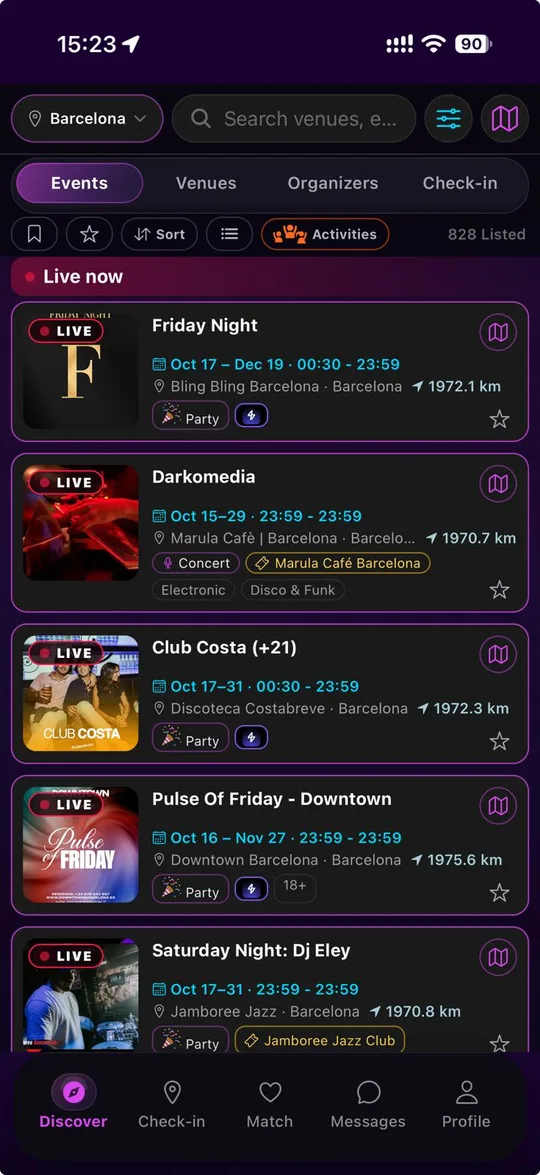
En la parte superior de la pestaña Descubre hay las subpestañas "Eventos", "Lugares", "Organizadores" y "Check-in".
- Eventos: se ordenan con encabezados por día. Primero "Destacados", luego "En directo", "Hoy", "Mañana" y los días siguientes. Los que no tienen fecha definida están en "Fecha sin confirmar".
- Locales: restaurantes, cafeterías, bares, clubes, salas de conciertos, teatros y más; con valoración, distancia y afluencia en directo.
- Organizadores: empresas que organizan eventos y plataformas de venta de entradas.
- Check-in: los locales a menos de 200 metros; tocas uno y haces check-in desde la página del local.
¿Cómo se elige la ciudad?
- 1Toca el chip de ubicación a la izquierda del cuadro de búsqueda (por defecto muestra el distrito donde estás).
- 2Elige "Cerca de Mí" y ajusta la distancia entre 1 y 100 km, o escribe el nombre de una ciudad en el cuadro "Encontrar Ciudad".
- 3Junto a cada ciudad aparece cuántos locales y eventos tiene. Con el cuadro vacío se sugieren tu provincia y las ciudades más cercanas.
💡 Los pueblos y distritos se agrupan en la ciudad a la que pertenecen; si el sitio que buscas no está en la lista, prueba con la ciudad grande más cercana.
¿Cómo se usan los filtros y la ordenación?
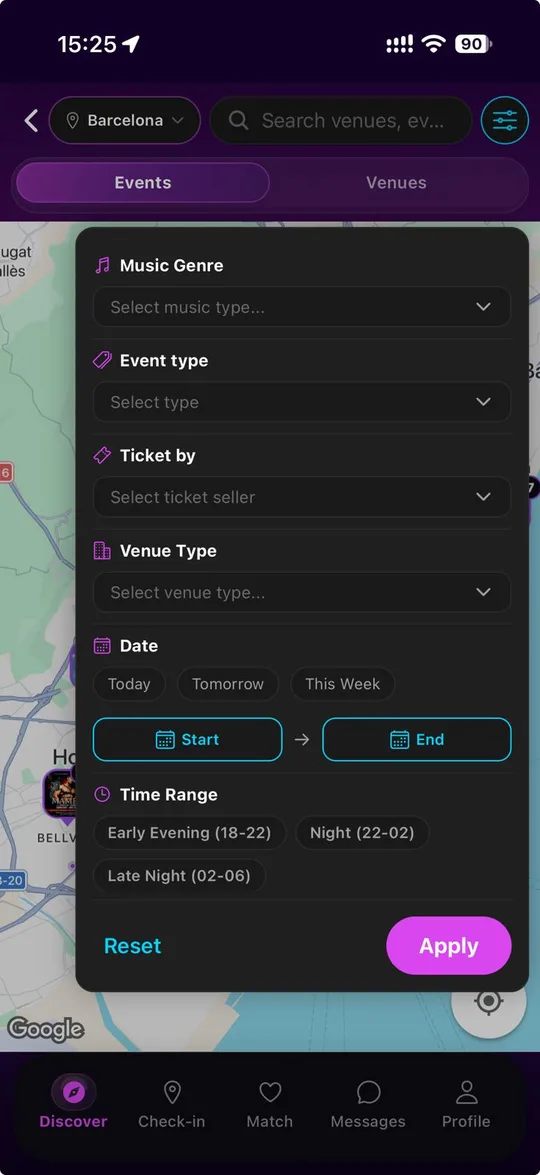
En la ventana que se abre con el botón "Filtros", haz todas las selecciones que quieras y pulsa "Aplicar"; "Restablecer" lo borra todo.
- Filtros: género musical, tipo de evento, vendedor de entradas, tipo de lugar, fecha (Hoy, Mañana, Este fin de semana, Esta Semana o un rango personalizado), rango horario (18–22, 22–02, 02–06), multitud (Animado, Medio, Tranquilo) y puntuación mínima.
- Ordenar: Predeterminado, Por fecha, Por distancia, Por valoración, Por popularidad, Por actividad. Los eventos destacados siempre quedan arriba, sea cual sea la ordenación.
- Atajos: el icono de marcador muestra los locales que sigues, el icono de estrella muestra los eventos que has marcado; el botón de al lado cambia entre vista de tarjetas y de lista.
¿Cómo funciona el mapa?
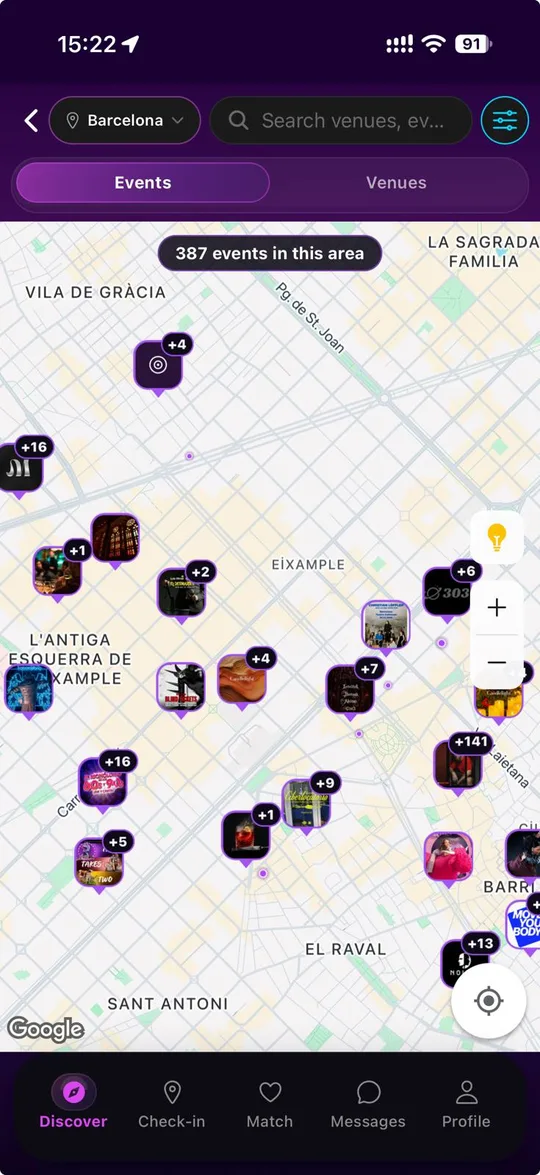
- Toca el icono de mapa junto al cuadro de búsqueda; el mapa muestra la subpestaña en la que estés.
- Los marcadores son fotos de locales o de eventos; si un evento no tiene foto, aparece el icono del tipo de local.
- Al acercarte a nivel de calle, bajo los marcadores aparecen el nombre y la información; al alejarte solo quedan las fotos.
- El "+N" en un marcador indica que hay N eventos más en el mismo local; al tocarlo, en la tarjeta que se abre te mueves con las flechas.
¿Para qué sirve seguir un local y marcar un evento con estrella?
- Seguir: el icono de marcador arriba a la derecha de la página del local. Los anuncios de los locales que sigues se reúnen en Notificaciones, en "Siguiendo"; si quieres, solo recibes notificaciones de ellos.
- Estrella: la estrella de la tarjeta del evento. Lo que marcas aparece en el atajo de estrella de Descubre. Nadie ve quién ha marcado un evento, solo el total.
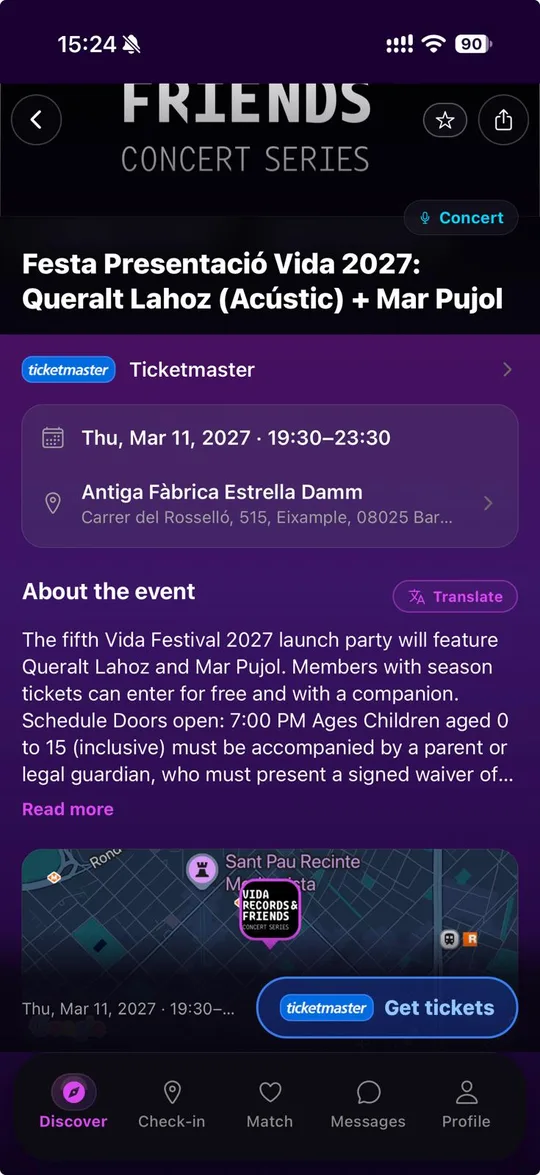
¿Compro la entrada a través de NightyApp?
No. Las entradas se compran en los sitios oficiales de venta (Ticketmaster, Eventim, Biletix, iaBilet, etc.). El botón de entradas de la página del evento te lleva directamente a la página correcta; el pago se hace en ese sitio.
Check-in
Muestra que estás en el local y elige quién te ve
¿Cómo se hace el check-in?
- 1Abre la página del local al que vas (la subpestaña Descubre > Check-in lista los locales a menos de 200 m).
- 2Toca el botón "Check-in" de arriba. Debes estar a menos de 100 metros del local y tener el permiso de ubicación.
- 3En la ventana "¿Cómo quieres hacer check-in?" elige una opción.
- 4Verás el mensaje "¡Bienvenido a …!" y el botón se vuelve verde con "Estás Aquí".
💡 Si el botón está bloqueado, debajo aparece el motivo: "Acércate … más", "En … minutos", "Permiso de ubicación requerido" o "No estás en esta zona".
¿Qué significan las opciones de check-in?
- Solo check-in: apareces en la lista de personas del local, pero no en las tarjetas de match.
- Check-in y participar en los matches: apareces en las tarjetas de match de quienes están allí, y ellos en la tuya.
- Check-in anónimo: apareces en la lista como una figura sin nombre y no participas en los matches; este check-in también queda oculto en el historial de tu perfil.
- Visible solo para quien elija (Premium): de las personas del local, solo las que elijas te ven y pueden hacer match contigo; las demás no te ven en absoluto.
¿Cómo funciona "Visible solo para quien elija"?
- 1Entre las opciones de check-in elige "Visible solo para quien elija"; se abre el panel "¿Quién puede verte?". Al principio no hay nadie seleccionado, es decir, nadie puede verte.
- 2La lista incluye a todos los del local. Toca la fila de una persona para elegirla o quitarla. Para elegir rápido usa los chips "Todos", "Mujeres", "Hombres" y "Limpiar".
- 3Si mantienes pulsada su foto, se abre en grande; al tocar otra vez se cierra. Si tocas la foto brevemente, se abre su perfil, y al volver no pierdes tu selección.
- 4En "Duración de la visibilidad" elige Sin límite, 1 hora o 2 horas. Al terminar el tiempo, pasas a ser visible para todos automáticamente.
- 5Pulsa "Guardar". El teléfono vibra y aparece "Visible para N personas ✓".
- Quienes eliges no saben que los has elegido.
- Quienes no eliges no te ven ni en la lista ni en las tarjetas de match; ni siquiera como fila anónima. Tú sigues viendo a todos en el local.
- Para cambiar tu selección, toca el botón verde "Estás Aquí"; la insignia 💎 de al lado muestra a cuántas personas has elegido. Con el interruptor "Todos / Mis elegidos" de arriba del panel te abres a todos cuando quieras.
- Si con la página del local abierta llega alguien nuevo, aparece el aviso "Llegaron N personas nuevas, puedes actualizar tu lista"; puedes actualizar tu lista. También se actualiza tirando hacia abajo.
- Al hacer check-out o un nuevo check-in, la selección se restablece.
💡 Si no eres Premium, ves el panel como una vista previa borrosa; el botón "Desbloquear con Premium" te lleva a la pantalla de Premium.
¿Quién está en el local y cómo me ven?
En la página del local, toca el número de personas a la izquierda del botón "Check-in"; se abre la lista "Personas Aquí". Tu propia fila está arriba del todo con la etiqueta "Tú". Al tocar a una persona se abre su perfil.
- Quienes hacen check-in anónimo y quienes desactivan "Aparecer en la lista del lugar" aparecen como "Anónimo / Perfil oculto", y su perfil no se abre.
- A la persona que bloqueas no la ves tú, y ella tampoco te ve a ti.
- Puedes ocultar tu edad y tu bandera en Perfil > Privacidad; también se ocultan en la lista y en los matches.
¿Cómo se hace el check-out? ¿Hay check-out automático?
- 1En la página del local, toca el botón verde "Estás Aquí".
- 2En la parte inferior del panel que se abre, pulsa el botón rojo "Check-out" y confirma.
- Si te alejas del local: con la app abierta, tu ubicación se comprueba cada pocos minutos; si en dos mediciones seguidas estás a más de 200 metros del local, se hace el check-out automático y aparece "Saliste de …".
- Al agotarse el tiempo: un check-in permanece activo como máximo 6 horas.
- Si haces check-in en otro local, sales automáticamente del anterior.
- Al hacer check-out se borran tus deslizamientos (like / pasar) en ese local; los matches y chats que ya has creado se mantienen.
¿Cómo oculto o borro mi historial de check-in?
La pestaña Check-in del menú inferior es "Mi Historial de Check-in": arriba están tus coronas, luego la tarjeta activa "Estás aquí ahora" y debajo tus check-ins anteriores (de 10 en 10). Si tocas una tarjeta, se abre la página del local.
- 1Mantén pulsada medio segundo la tarjeta que quieres ocultar o quitar.
- 2En la ventana "¿Qué quieres hacer con este check-in?" elige:
- Ocultar (otros no ven): en tu lista queda con un icono de ojo tachado y en "Lugares que Ha Visitado" de tu perfil los demás no lo ven. Si está oculto, lo recuperas desde el mismo sitio con "Mostrar".
- Eliminar completamente: desaparece también de tu lista.
💡 Si no quieres mostrar en tu perfil los locales a los que vas, desactiva Perfil > Privacidad > "Compartir lugares visitados".
Match
Conoce a la gente que está en el mismo local
¿Cómo funciona el match?
- 1Haz check-in en un local con "Check-in y participar en los matches".
- 2Abre la pestaña Match; arriba aparecen el nombre del local y "N personas restantes".
- 3Desliza la tarjeta a la derecha o pulsa ♥: like. Desliza a la izquierda o pulsa ✕: pasar. Tocando a la derecha / izquierda de la foto pasas a las otras fotos; el botón de información abre el perfil.
- 4Si el like es mutuo, aparece la pantalla "¡Es un Match!": pasa al chat con "Enviar mensaje" o sigue con "Seguir Descubriendo".
- En las tarjetas solo salen personas que están en el mismo local, participan en los matches, tienen activado "¿Abierto a hacer Match?" y cuyas preferencias de género y edad coinciden con las tuyas.
- Si no has hecho check-in, la pestaña dice "Haz check-in en un lugar para empezar a hacer match".
- No se puede deshacer un deslizamiento; pero como al hacer check-out se borran los deslizamientos, en el siguiente check-in pueden volver a aparecer las mismas personas.
¿Hay un límite diario de matches?
- Gratis: 3 deslizamientos por local (5 en un check-in de provincia / distrito) y como máximo 5 locales distintos al día. Los contadores se ven en pantalla como "x/3 este lugar" y "x/5 lugares hoy"; se reinician cada día.
- Premium: deslizamientos ilimitados.
¿Quién me ha dado like?
La tarjeta "Te dieron like" de la pestaña Match muestra cuántas personas te han dado like. Con Premium ves a todas; si no, las fotos aparecen borrosas.
¿Qué es Random Match?
Es un juego que organizan algunos locales: el local empareja al azar a una mujer y a un hombre que participan en el juego. Cuando el local abre el juego y tú haces check-in allí, en la página del local aparece la pestaña "Match aleatorio".
- 1En la pestaña "Match aleatorio" pulsa "Unirme".
- 2Cuando se encuentra tu pareja, aparece una tarjeta; en 10 segundos di "Aceptar" o "Pasar".
- 3Si los dos aceptáis, aparece "¡Hicisteis match! El chat está abierto" y empieza el chat. A las mismas dos personas no se les vuelve a emparejar.
Mensajes y notificaciones
Chat, regalos, denuncias y bandeja de notificaciones
¿Cuántos mensajes puedo enviar y cuánto dura un match?
- Gratis: 3 mensajes por match; el match permanece abierto 3 horas.
- Premium: 10 mensajes por match; el match permanece abierto 12 horas.
- Comprar pack de mensajes (1 crédito): solo para ese match, 10 mensajes para ambos y al menos 12 horas. La otra persona ve que lo has comprado tú.
- Cuando se agota tu límite, los mensajes que llegan se ven borrosos; para leerlos y responder hace falta Premium o un pack de mensajes.
¿Cómo se envía un regalo y cuántos créditos cuesta?
En el chat, toca el botón de regalo junto al cuadro de texto y elige el regalo. Los regalos no cuentan para el límite de mensajes, se pagan con créditos (1 ₭ = 1 crédito).
- 0,5 ₭: Flor, Corazón, Rosa.
- 1 ₭: Beso, Fuego, Champán.
- 2 ₭: Cóctel, Diamante.
- También puedes enviar regalos en el chat del local: elige el regalo y en el paso "¿A quién?" elige a la persona (no se puede enviar a quienes son anónimos).
¿Cómo denuncio o bloqueo a alguien que me molesta?
- Un solo mensaje: mantén pulsado el mensaje, elige "Denunciar mensaje" y marca el motivo (Acoso / insultos, Contenido sexual, Estafa / spam, Amenazas / violencia, Otro).
- A la persona: en el menú ⋮ de arriba a la derecha del chat, "Reportar", "Bloquear" o "Deshacer Match".
- La persona que bloqueas no te ve en las listas de los locales ni en los matches, y tú tampoco la ves a ella. Nuestro equipo revisa las denuncias.
¿Qué hay en la pestaña Notificaciones?
Con el interruptor "Mensajes / Notificaciones" de arriba de la pestaña Mensajes, pasa a "Notificaciones". Aquí se reúnen los anuncios de los locales, los matches, los juegos y los regalos; llegan aquí aunque tengas las notificaciones del teléfono desactivadas y se guardan 30 días.
- Siguiendo: lo que llega de los locales que sigues.
- Otras: todo lo demás.
- Al tocar una notificación se abre el local, el evento o el chat correspondiente.
¿Qué son los mensajes del "Equipo NightyApp" y cómo los borro?
La fila Equipo NightyApp siempre está arriba de la lista de Mensajes; aquí llegan anuncios e información sobre tu cuenta, y no se puede responder. Para borrarla, mantén pulsada la fila y toca "Eliminar"; cuando llegue un mensaje nuevo, la fila vuelve.
Juegos y chat del local
Rey / Reina, coronas y panel del local
¿Cómo se juega a Rey / Reina?
Cuando el local inicia el juego, quienes hacen check-in allí ven la pestaña "Rey/Reina" en la página del local. En tu perfil tu género debe ser mujer u hombre; si no, solo puedes mirar.
- 1Para ser candidato pulsa "Sí, quiero participar 👑" (la candidatura se cierra en los últimos minutos).
- 2Los hombres votan a las mujeres y las mujeres a los hombres: con el deslizador elige una nota de 1 a 10 y pulsa "Votar y siguiente". Los votos son anónimos y cada candidato recibe un voto tuyo una sola vez.
- 3Al acabar el tiempo, el local anuncia el resultado: aparece la ventana con el Rey / la Reina de esta noche. Para ganar hay que recibir votos de al menos el 20 % de los participantes.
¿Dónde están las coronas que he ganado y cómo las oculto?
Tus coronas aparecen arriba de la pestaña Check-in y en tu perfil: Rey / Reina, local, fecha, puntuación media y número de votos. Si mantienes pulsada medio segundo tu corona, aparece "¿Qué hacemos con esta corona?": Ocultar (solo tú la ves), Mostrar o Eliminar completamente.
¿Qué es el chat del local (Dashboard)?
Es el panel de chat compartido del local en ese momento. Solo pueden escribir quienes han hecho check-in en el local en ese momento; los mensajes también pueden verse en las pantallas del local.
- Gratis, 1 mensaje al día; con Premium, 20 mensajes al día.
- Al mantener pulsado un mensaje: Responder, Editar y Eliminar (tus propios mensajes), Reportar (los de otros).
- También puedes enviar regalos desde el panel.
Páginas de locales y eventos
¿Qué hay en la página de un local?
¿Qué hay en la página de un local?
- Botones: Cómo llegar (Google Maps), Llamar, Sitio Web, Instagram, Compartir, Reportar. Un botón sin datos no se muestra.
- Parte superior: número de visitantes, botón de seguir y número de seguidores, número de personas en el local y botón Check-in.
- Pestañas: Eventos, Información, Menú (en locales de comida y bebida), Fotos, Videos, Reseñas. Cuando hay juego y chat se añaden también Rey/Reina, Random Match y Dashboard.
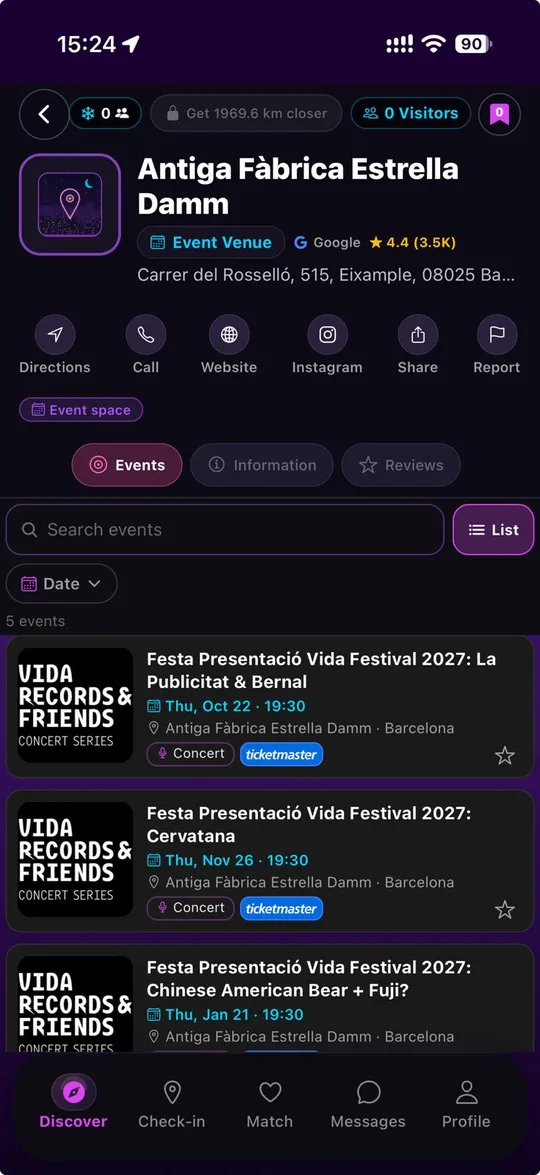
¿Cómo filtro los eventos de un local o de un organizador?
- En la pestaña Eventos, busca por nombre con "Buscar eventos" y elige la vista de Lista / Tarjetas.
- Filtra por fecha (Hoy, Mañana, Este fin de semana, Esta Semana), tipo de evento y organizador.
- En las organizaciones con eventos en varias ciudades aparece el filtro "Ciudad"; por defecto se abre con la ciudad que elegiste en Descubre, y con el cuadro de búsqueda encuentras otra ciudad.
- "Ordenar": Por fecha (primero la fecha más próxima), Por distancia, Por popularidad. Los eventos destacados siempre quedan arriba.
¿Cómo se deja una reseña y una puntuación?
Las escribes desde la pestaña Reseñas, pero solo si antes has hecho check-in en ese local. Así las reseñas vienen de gente que de verdad ha ido. Con Premium puedes traducir con un toque las reseñas en otro idioma.
¿Qué son las historias de los locales?
Los locales comparten historias con fotos y vídeos cortos (máximo 30 s); las historias permanecen publicadas 12 horas. La foto de un local con historia aparece con un aro; al tocarla, la ves. Si una historia es inapropiada, puedes denunciarla con "Reportar".
El lugar donde estoy no está en la lista. ¿Cómo lo añado?
- 1En Descubre, cambia a la pestaña «Check-in» de arriba (aquí están los lugares cerca de ti).
- 2Toca «¿No está en la lista? Añadir lugar» encima de la lista.
- 3Escribe el nombre del lugar en el buscador o toca el nombre del lugar en el mapa.
- 4Toca «Añadir este lugar» y confirma. Se abre la página del lugar y puedes hacer check-in al momento.
💡 Solo se pueden añadir lugares sociales: restaurantes, cafeterías, bares, clubes, karaoke, centros comerciales y similares. Tienes que haber iniciado sesión. El lugar aparece al momento en tu lista y para todos en pocos minutos.
Perfil y privacidad
Fotos, verificación, ajustes, eliminar la cuenta
¿Cómo edito mis fotos de perfil?
- Hay 3 huecos para fotos; la foto del primer hueco, con la etiqueta ★ "Principal", es tu foto de perfil.
- Para convertir otra foto en tu foto de perfil, toca el icono ☆ que tiene encima.
- La ✕ borra la foto; tocando un hueco vacío añades una foto nueva. Puedes subir como máximo 10 fotos al día.
- Las fotos se revisan automáticamente por contenido inapropiado y por edad; si has verificado tu identidad, las fotos nuevas se comparan con tu cara.
¿Cómo se verifica la identidad (insignia azul)?
- 1Perfil > Cuenta > "Verificar Identidad".
- 2Haz la pose que se te pide en pantalla (sonríe, abre la boca, mira a la izquierda o a la derecha) y pulsa "Hacer Selfie".
- 3Pulsa "Confirmar". Si sale bien, aparece "Identidad verificada ✓" y en tu perfil verás la insignia azul.
💡 El selfie en sí no se guarda; los detalles están en la Política de privacidad.
¿Qué ajustes de privacidad hay?
Perfil > Perfil > "Privacidad":
- ¿Abierto a hacer Match?: si está desactivado, no apareces en ninguna tarjeta de match.
- Ocultar mi edad: las personas con las que haces match y la lista del local no ven tu edad.
- Ocultar mi bandera: tu país se oculta del mismo modo.
- Compartir lugares visitados: activa o desactiva la sección "Lugares que Ha Visitado" de tu perfil.
- Aparecer en la lista del lugar: si está desactivado, apareces como anónimo en la lista de personas del local.
- Con Perfil > Perfil > "Cómo me ven los demás" comprueba tu perfil con los ojos de otras personas.
¿Cómo configuro las notificaciones?
Perfil > Ajustes > "Notificaciones": activas o desactivas por separado el nuevo match, el nuevo mensaje, el aviso de expiración y las notificaciones de mención / regalo en el chat del local. Para los anuncios de los locales puedes elegir "De todos los lugares", "Solo los que sigo" o "Sin notificaciones de lugares". En el mismo sitio también están los ajustes de Idioma, Permiso de Ubicación y Apariencia (Sistema / Oscuro / Claro).
¿Cómo elimino mi cuenta?
- 1Perfil > Cuenta > "Eliminar Cuenta".
- 2Lee lo que se eliminará (perfil, matches y mensajes, historial de check-in, locales que sigues) y pulsa "Continuar".
- 3Escribe "eliminar" en el cuadro y pulsa "Eliminar mi cuenta para siempre". Esta acción no se puede deshacer.
💡 Si tienes una suscripción, eliminar la cuenta no la detiene; cancélala aparte en App Store / Google Play.
Locales y organizaciones
Para dueños de locales y organizadores de eventos
¿Cómo añado y gestiono mi local?
Solicita el alta de tu local u organización en venue-admin.nightyapp.app. Una vez aprobada, desde el panel gestionas tus eventos, tu menú, tus fotos e historias; envías notificaciones (anuncios), inicias los juegos Rey / Reina y Random Match y proyectas el chat del local en pantalla.
¿Cómo funcionan los créditos de local?
Los paquetes de créditos de local (25, 50, 100, 250) solo pueden comprarlos desde la app los administradores del local; los créditos se cargan en la cuenta de quien los compra. En las acciones de pago del local se usa primero el saldo del local y, si no alcanza, el crédito del administrador que hace la acción.